
← Trở lại danh sách dự án
Bài tập 01 · Nền tảng số

Làm việc với tệp tinThao tác cơ bản với tệp tin và thư mục

Bài thực hành được dựng lại đúng trình tự của tài liệu: mỗi phần mô tả đi kèm ngay ảnh minh chứng liên quan.

01

Mục tiêu và yêu cầu

Thực hiện đúng từng thao tác, đồng thời ghi lại minh chứng theo trình tự.

Bài thực hành giúp em làm quen với cách tổ chức dữ liệu trên Windows: tạo thư mục, tạo tệp, đổi tên, sao chép, di chuyển, xóa và khôi phục. Mỗi thao tác dưới đây được trình bày ngay cạnh ảnh minh chứng tương ứng để người xem theo dõi giống cấu trúc của báo cáo gốc.

02

Bài làm

Trình tự thao tác và minh chứng đặt liền nhau.

01

Mở File Explorer

Dùng tổ hợp Windows + E hoặc chọn biểu tượng thư mục trên thanh tác vụ để mở File Explorer.

Thanh tác vụ với biểu tượng File Explorer được đánh dấu.
02

Truy cập vị trí thực hành

Từ mục This PC, em mở ổ đĩa D:. Trường hợp máy chỉ có ổ C:, có thể thao tác trong Documents.
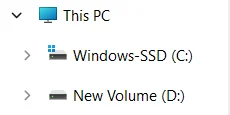
Danh sách ổ đĩa trong This PC.
03

Tạo thư mục chính

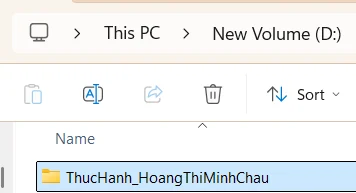
Nhấp chuột phải vào vùng trống, chọn New rồi chọn Folder. Sau đó đặt tên thư mục là ThucHanh_HoangThiMinhChau.
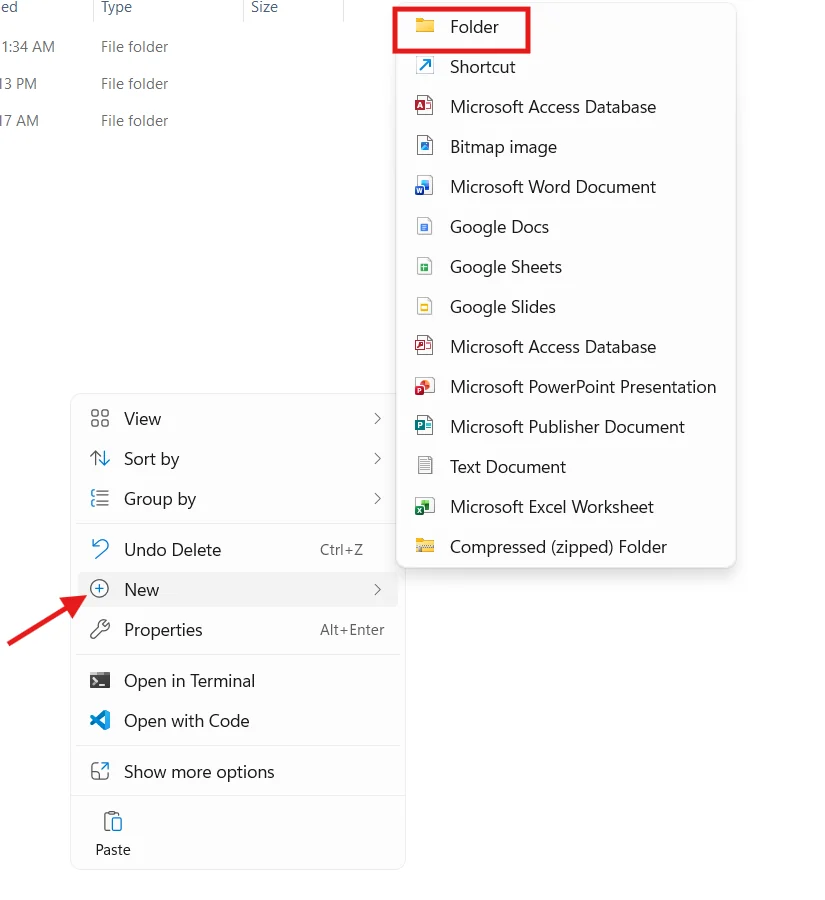
Thao tác New → Folder trong File Explorer.
Thư mục ThucHanh_HoangThiMinhChau sau khi được đặt tên.
04

Mở thư mục vừa tạo

Nhấp đúp vào ThucHanh_HoangThiMinhChau để bắt đầu các thao tác tiếp theo.
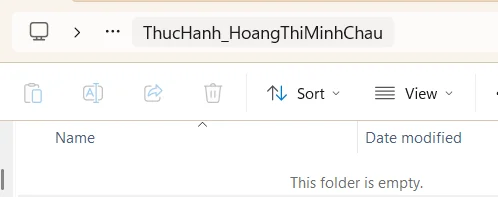
Không gian bên trong thư mục thực hành.
05

Tạo tệp văn bản

Trong thư mục chính, chọn New → Text Document và đặt tên tệp là GhiChu.txt.
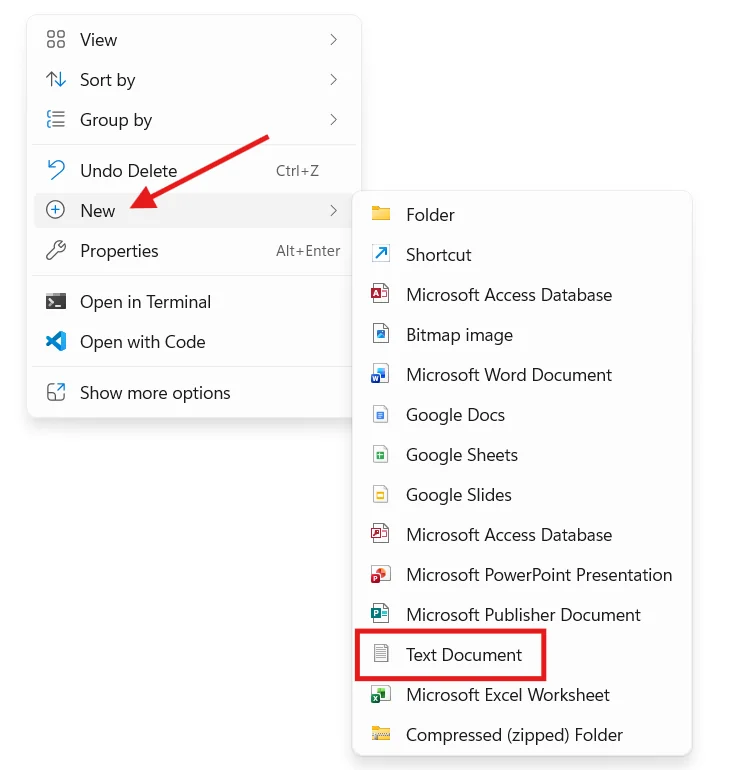
Menu tạo Text Document.
Tệp GhiChu.txt đã xuất hiện trong thư mục.
06

Đổi tên tệp

Mở lệnh Rename của GhiChu.txt, sau đó đổi tên thành GhiChuQuanTrong.txt.
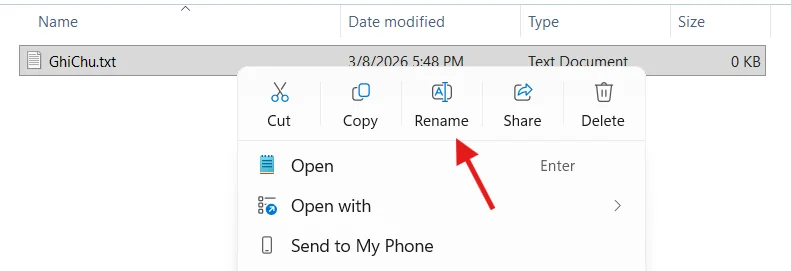
Lệnh Rename được chọn trên tệp GhiChu.txt.
Kết quả sau khi đổi tên thành GhiChuQuanTrong.txt.
07

Tạo thư mục con

Tiếp tục chọn New → Folder trong thư mục chính và đặt tên thư mục con là TaiLieu.
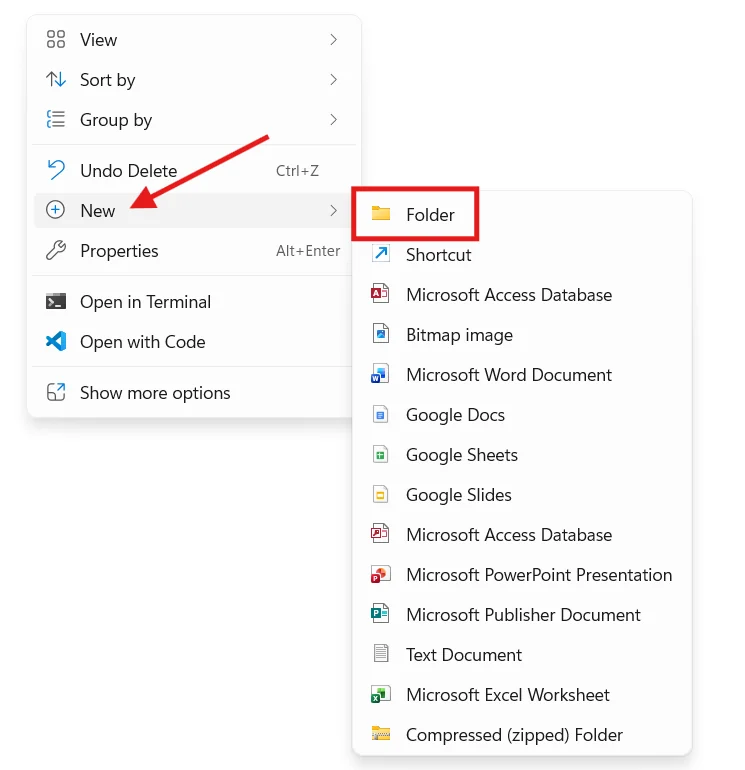
Thao tác tạo thư mục con.
Thư mục TaiLieu nằm cùng tệp GhiChuQuanTrong.txt.
08

Sao chép tệp

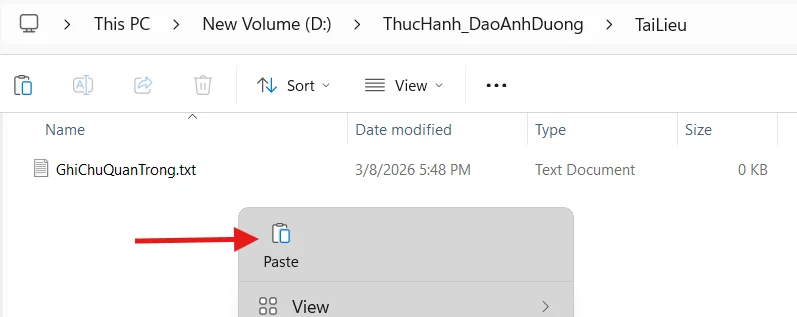
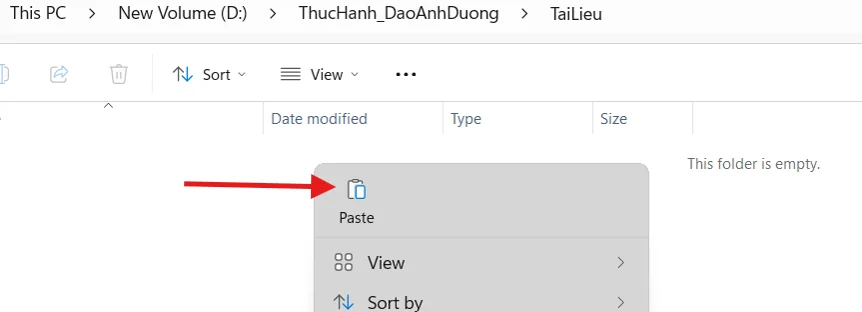
Chọn GhiChuQuanTrong.txt và dùng Copy hoặc Ctrl + C. Mở TaiLieu, dùng Paste hoặc Ctrl + V để tạo một bản sao.
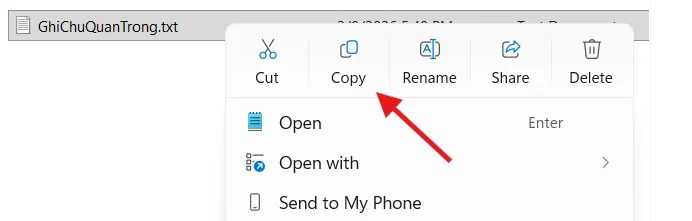
Lệnh Copy trên tệp GhiChuQuanTrong.txt.
Bản sao của tệp sau khi được dán vào TaiLieu.
09

Di chuyển tệp

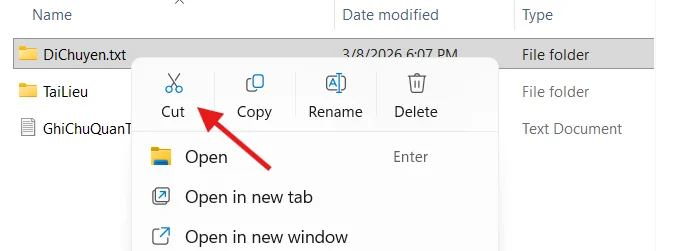
Quay lại thư mục chính, tạo DiChuyen.txt. Dùng Cut hoặc Ctrl + X, sau đó Paste vào TaiLieu. Tệp không còn ở vị trí cũ và chỉ xuất hiện tại vị trí mới.
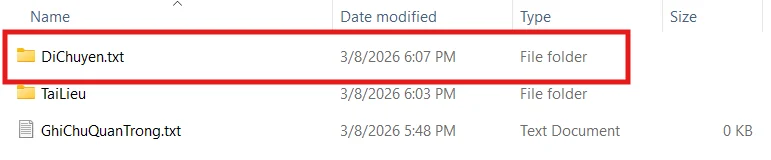
Tệp DiChuyen.txt được tạo trong thư mục chính.
Lệnh Cut được sử dụng để di chuyển tệp.
DiChuyen.txt sau khi được chuyển vào thư mục TaiLieu.
10

Xóa tệp vào Thùng rác

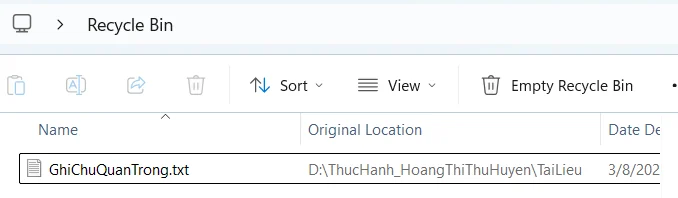
Trong TaiLieu, chọn GhiChuQuanTrong.txt và dùng Delete. Tệp được chuyển vào Recycle Bin thay vì bị xóa ngay lập tức.
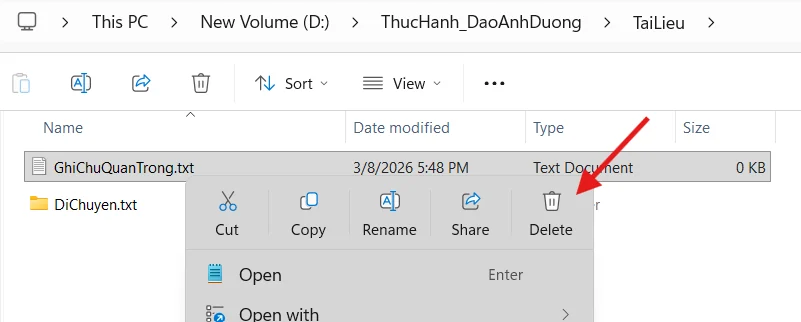
Lệnh Delete trên tệp GhiChuQuanTrong.txt.
Tệp xuất hiện trong Recycle Bin.
11

Xóa vĩnh viễn

Chọn DiChuyen.txt rồi nhấn Shift + Delete. Sau khi xác nhận cảnh báo, tệp bị xóa mà không đi qua Recycle Bin.
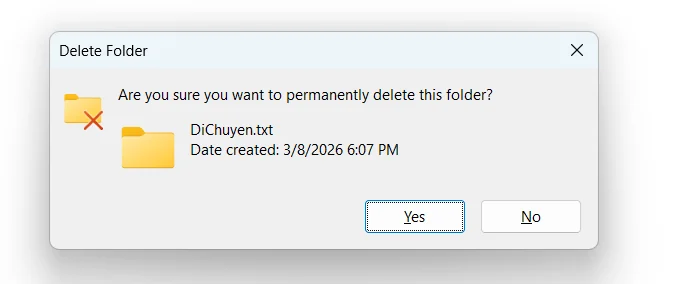

Hộp thoại xác nhận xóa vĩnh viễn.
Kết quả sau khi tệp DiChuyen.txt bị xóa vĩnh viễn.
12

Khôi phục tệp

Mở Recycle Bin, chọn GhiChuQuanTrong.txt, dùng Restore. Tệp quay lại đúng thư mục ban đầu.
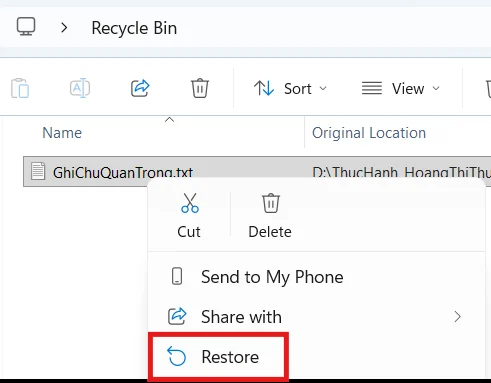
Lệnh Restore trong Recycle Bin.
Tệp GhiChuQuanTrong.txt đã trở về thư mục ban đầu.
03

Kết quả và cảm nhận

Em đã hoàn thành đầy đủ chuỗi thao tác và phân biệt rõ các cặp lệnh thường dễ nhầm: Copy với Cut, Delete với Shift + Delete, xóa tạm thời với xóa vĩnh viễn. Bài tập cũng cho thấy việc đặt tên tệp và xây dựng cấu trúc thư mục nhất quán là nền tảng quan trọng cho các bài nghiên cứu và dự án nhóm sau này.

Dự án tiếp theo

Nghiên cứu học thuật

Mở bài tiếp theo →