Mục tiêu thực hành
Làm quen với quản lý tệp và thư mục cơ bản trên máy tính. Bài thực hành tập trung vào việc tạo thư mục, tạo và đổi tên tệp, sao chép, di chuyển, xóa và khôi phục dữ liệu trên Windows.
1. Tạo thư mục thực hành
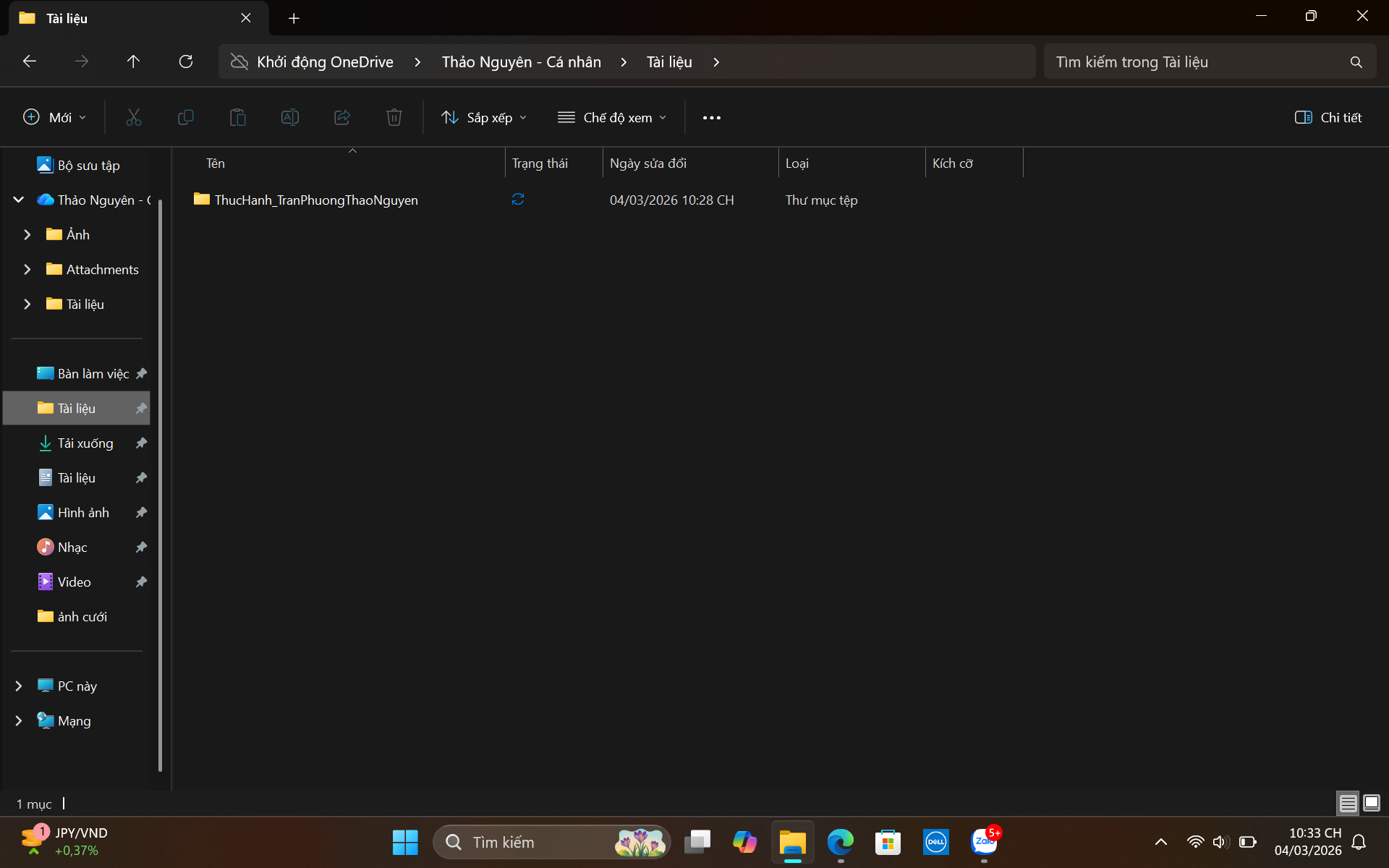
Mở File Explorer, truy cập thư mục Tài liệu và tạo thư mục mang tên ThucHanh_TranPhuongThaoNguyen.
2. Tạo và đổi tên tệp văn bản
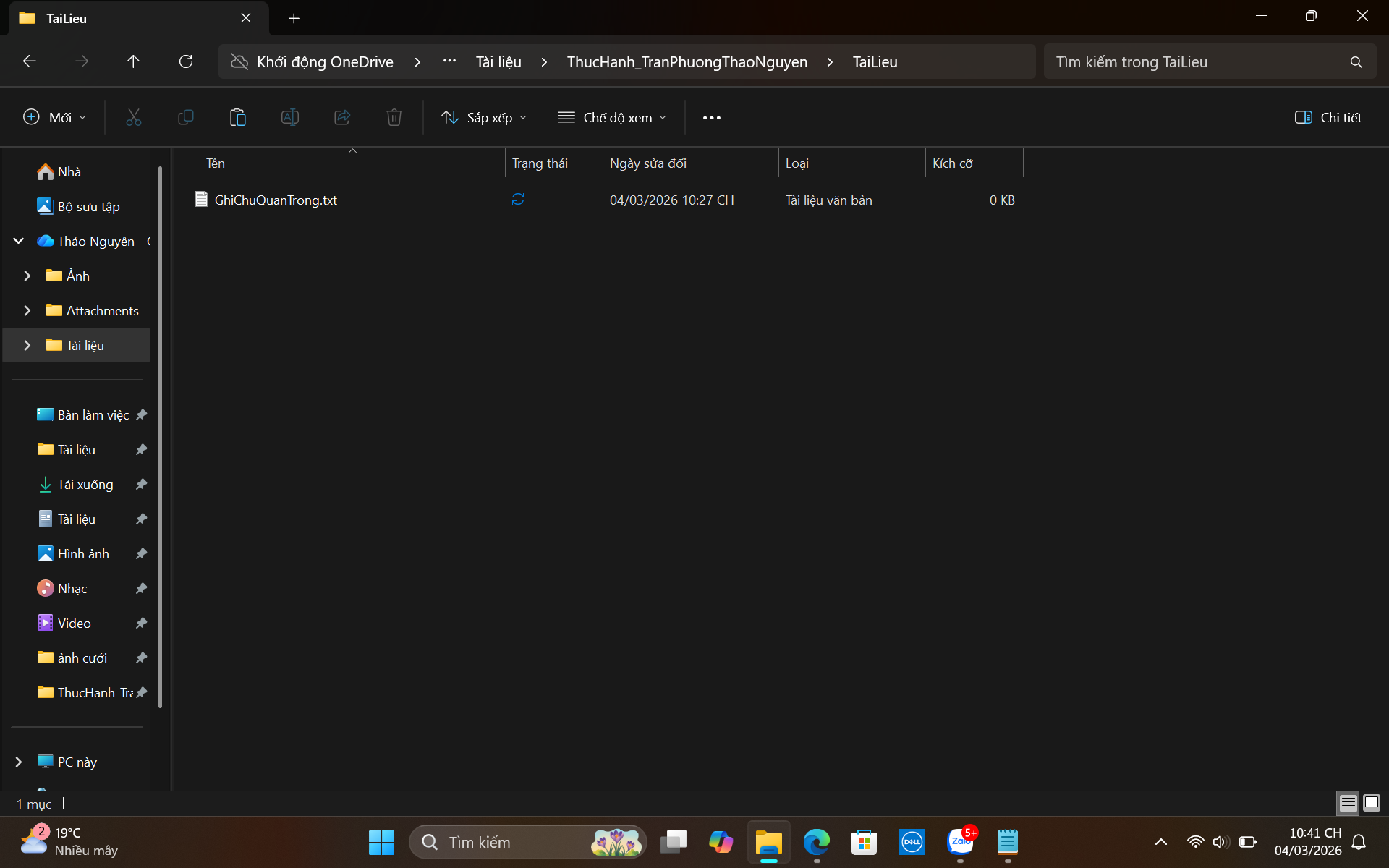
Trong thư mục thực hành, tạo tệp văn bản và đổi tên thành GhiChuQuanTrong.txt. Sau đó tạo thư mục con TaiLieu để tổ chức tệp.

3. Sao chép và di chuyển tệp
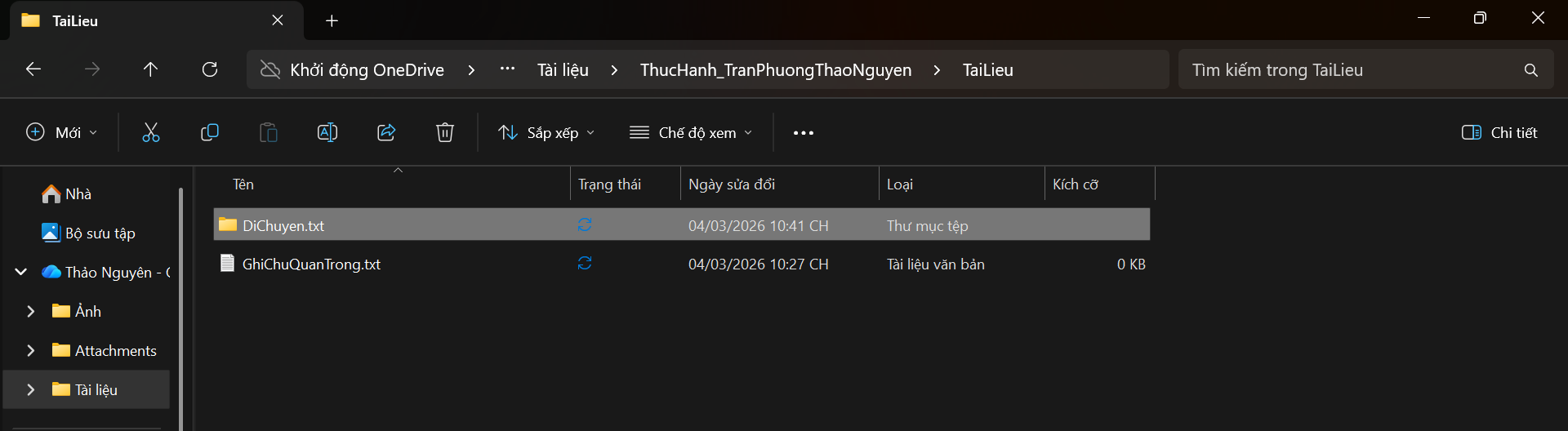
Thực hiện Copy & Paste đối với tệp GhiChuQuanTrong, đồng thời tạo tệp DiChuyen và sử dụng Cut & Paste để đưa tệp sang thư mục TaiLieu.
4. Xóa tệp
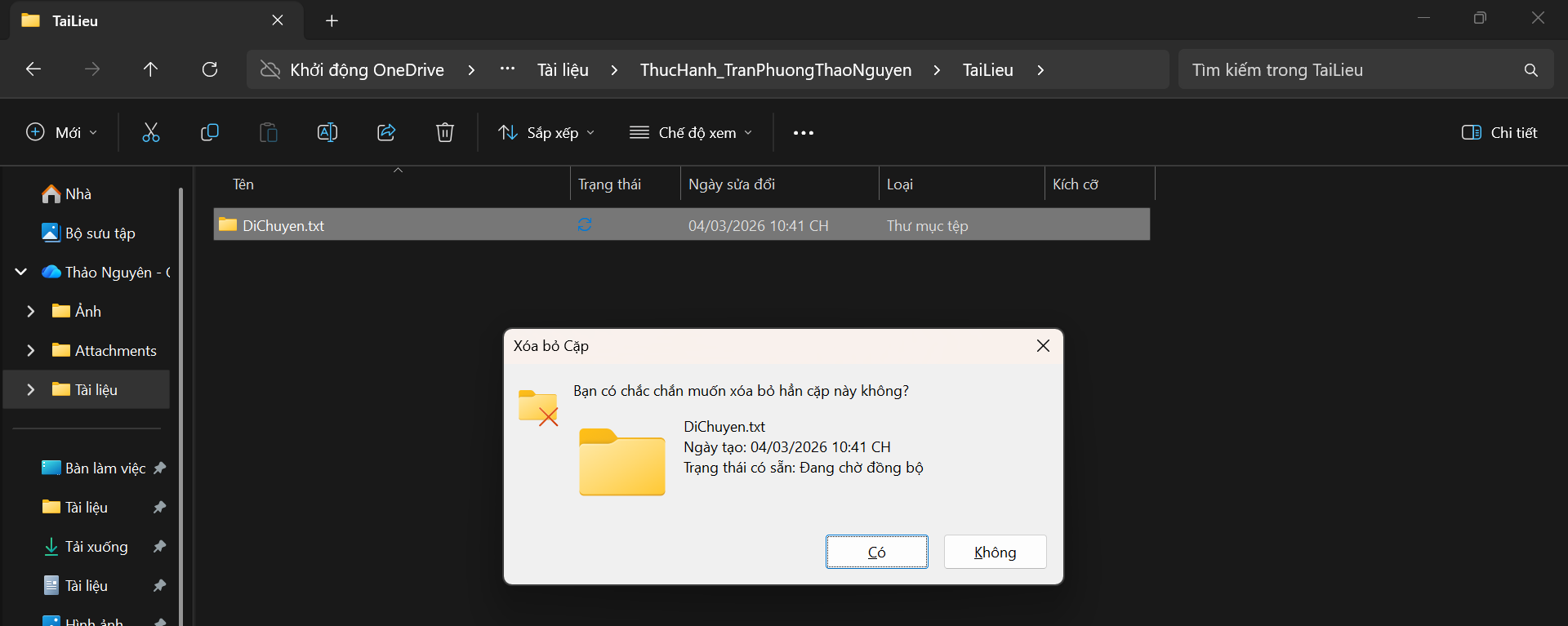
Thực hiện xóa tệp và xác nhận thao tác trong hộp thoại của Windows. Bài thực hành phân biệt xóa vào Thùng rác với xóa vĩnh viễn bằng Shift + Delete.
5. Khôi phục từ Thùng rác
Mở Recycle Bin, tìm tệp đã xóa và dùng lệnh Restore để đưa tệp trở lại vị trí ban đầu.

Qua bài thực hành, mình hình thành thói quen đặt tên và tổ chức dữ liệu rõ ràng, đồng thời hiểu sự khác nhau giữa Copy, Cut, Delete và Shift + Delete.