Rèn luyện khả năng tổ chức dữ liệu cá nhân và sử dụng thành thạo những thao tác tệp tin, thư mục cơ bản trên Windows.
Quay lại 6 bài tập
Bài 01
Thao tác cơ bản với tệp tin và thư mục
Thực hành tạo, đổi tên, sao chép, di chuyển, xóa và khôi phục tệp trên Windows theo từng bước cụ thể.
Mình thực hiện lần lượt 12 bước trong File Explorer, từ tạo thư mục ThucHanh đến sao chép, di chuyển, xóa vĩnh viễn và khôi phục tệp từ Recycle Bin.
Sau bài này, mình phân biệt rõ sao chép và di chuyển, đồng thời biết tổ chức tệp có quy tắc để dễ tìm, dễ kiểm tra và hạn chế mất dữ liệu.
Bài 1 · Thực hành Windows
Thao tác cơ bản với tệp tin và thư mục
Toàn bộ 12 thao tác được trình bày theo đúng trình tự thực hiện; ảnh minh chứng được đặt ngay cạnh bước tương ứng.
01
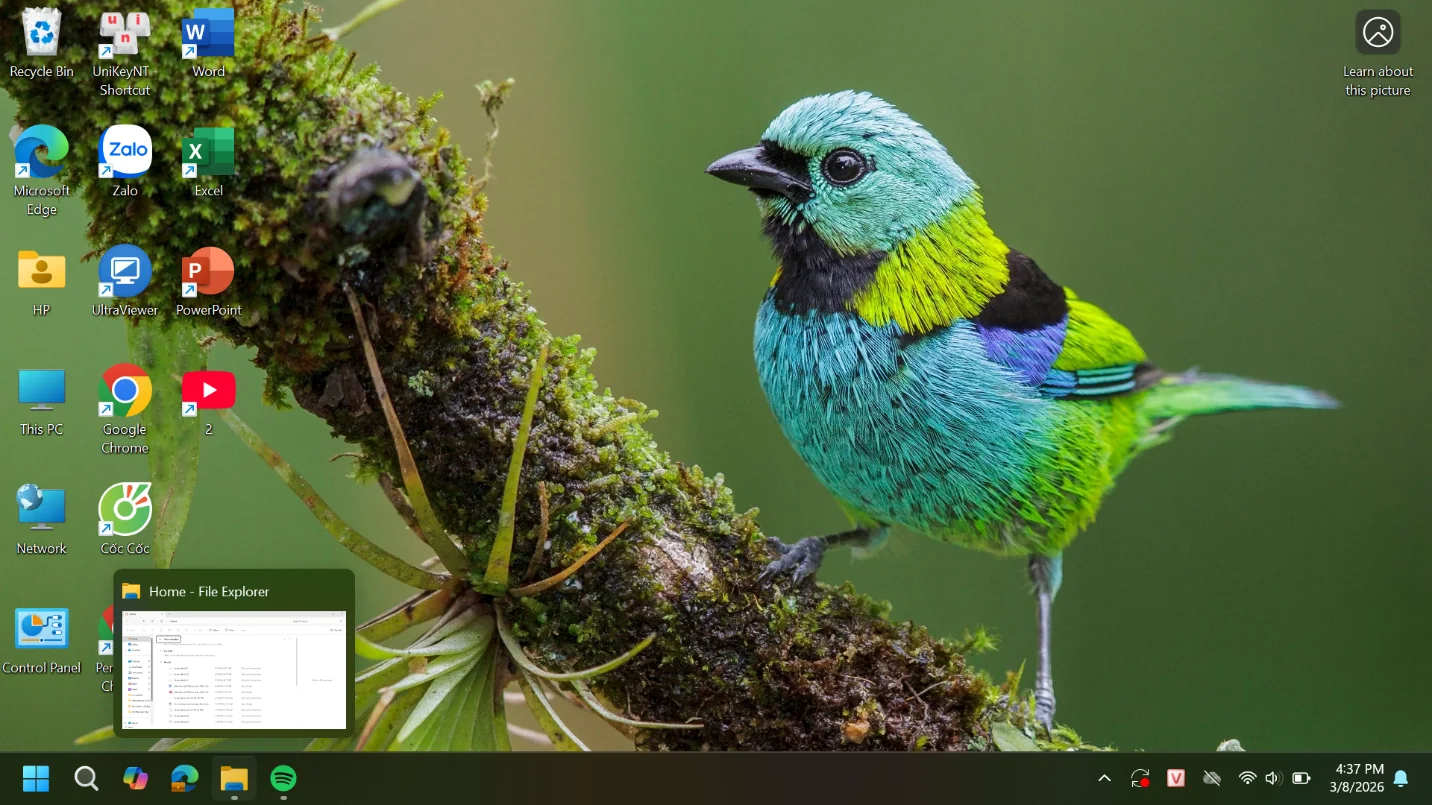
Mở File Explorer
Nhấn tổ hợp phím Windows + E hoặc nhấp vào biểu tượng thư mục màu vàng trên thanh tác vụ.
02
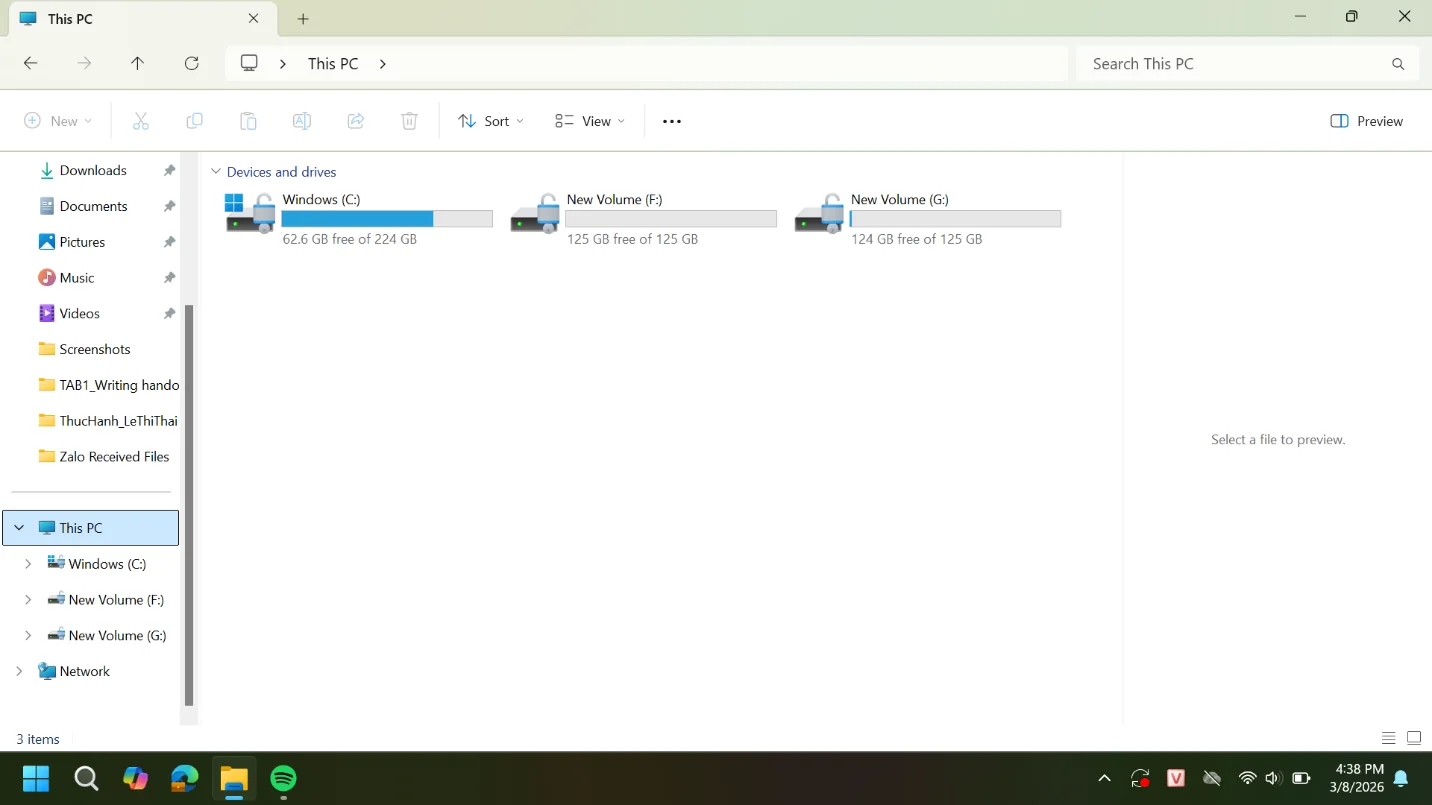
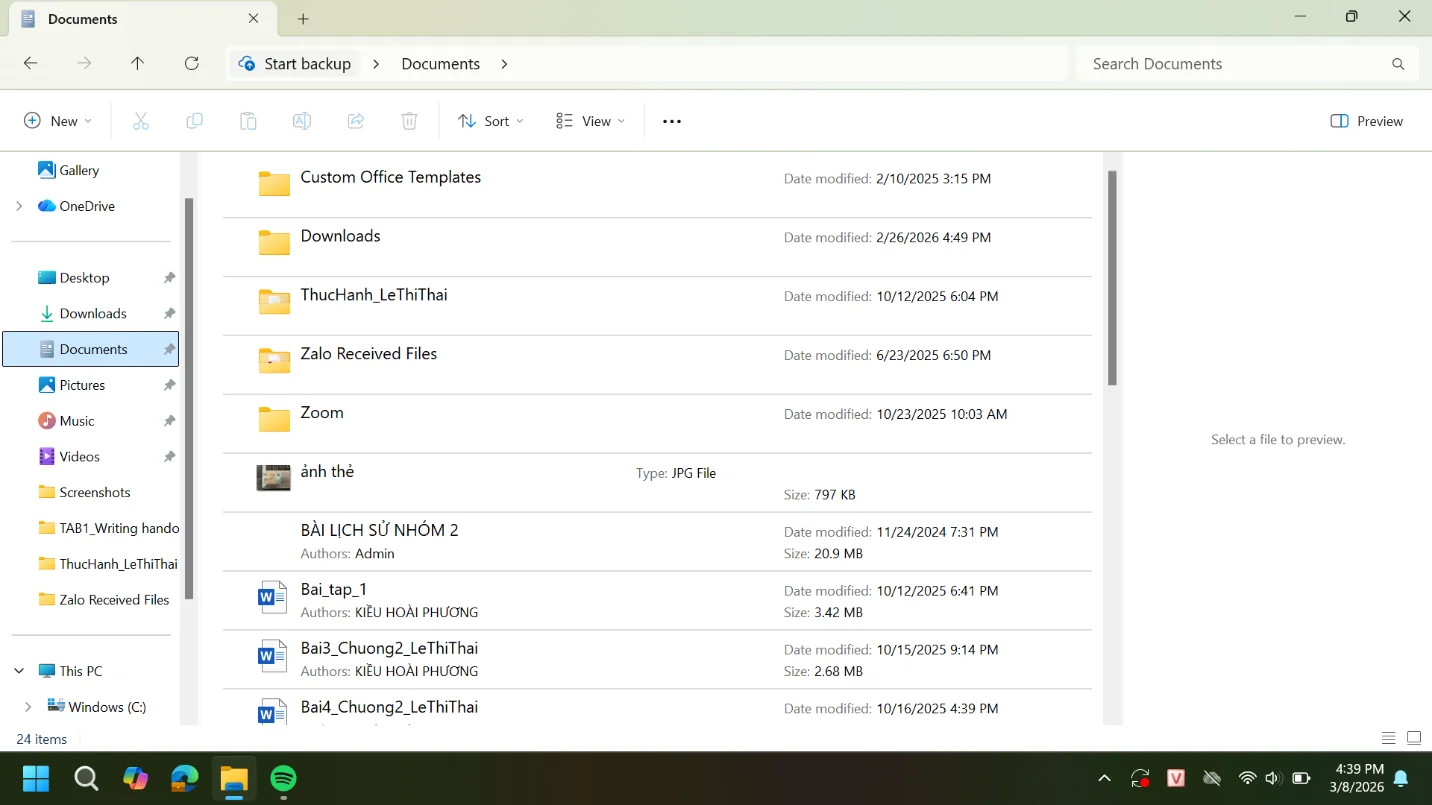
Truy cập ổ đĩa/thư mục
Ở cột bên trái, nhấp vào This PC, sau đó nhấp đúp vào một ổ đĩa không phải ổ hệ thống (ví dụ: ổ D: hoặc E:). Nếu chỉ có ổ C:, hãy vào thư mục Documents.
03
Tạo thư mục mới
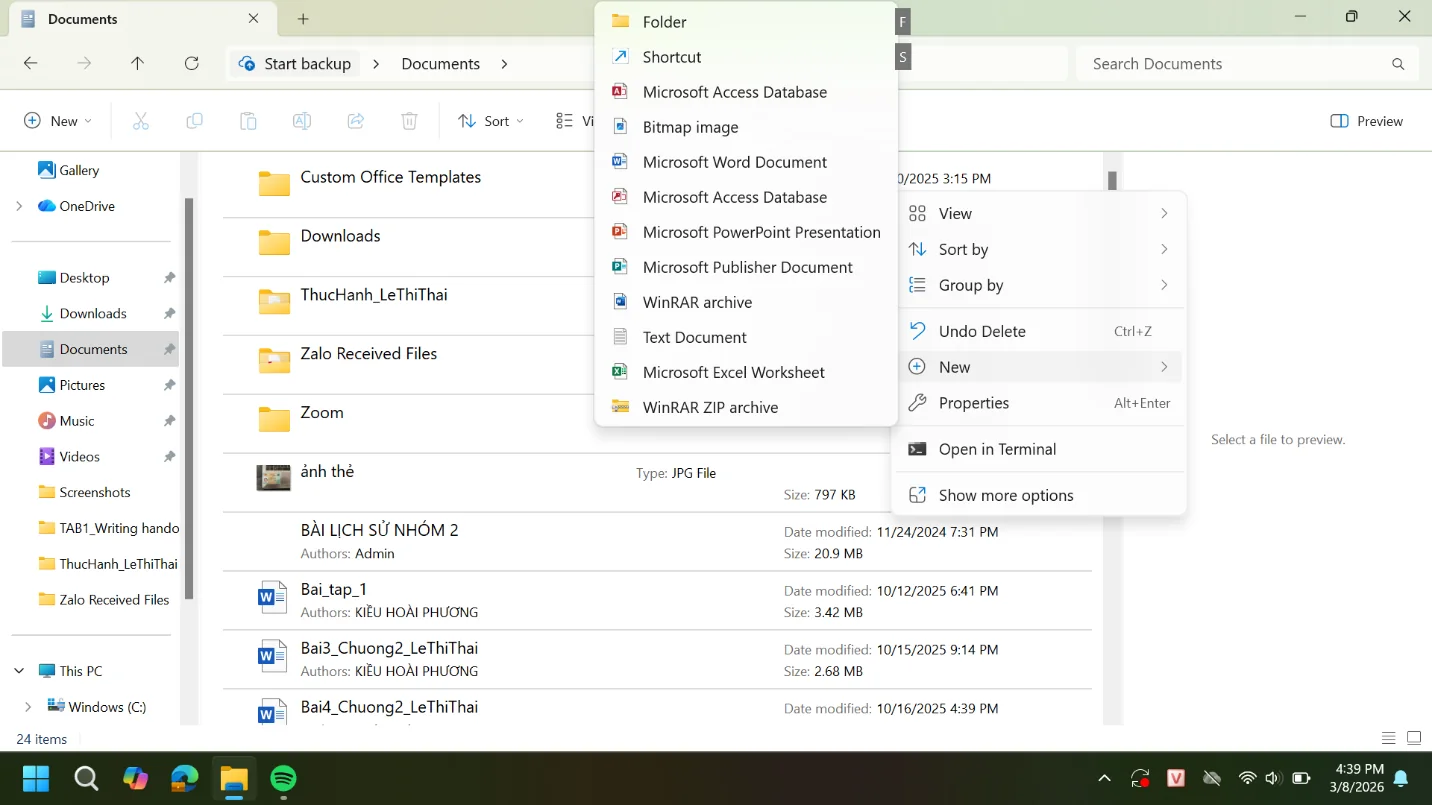
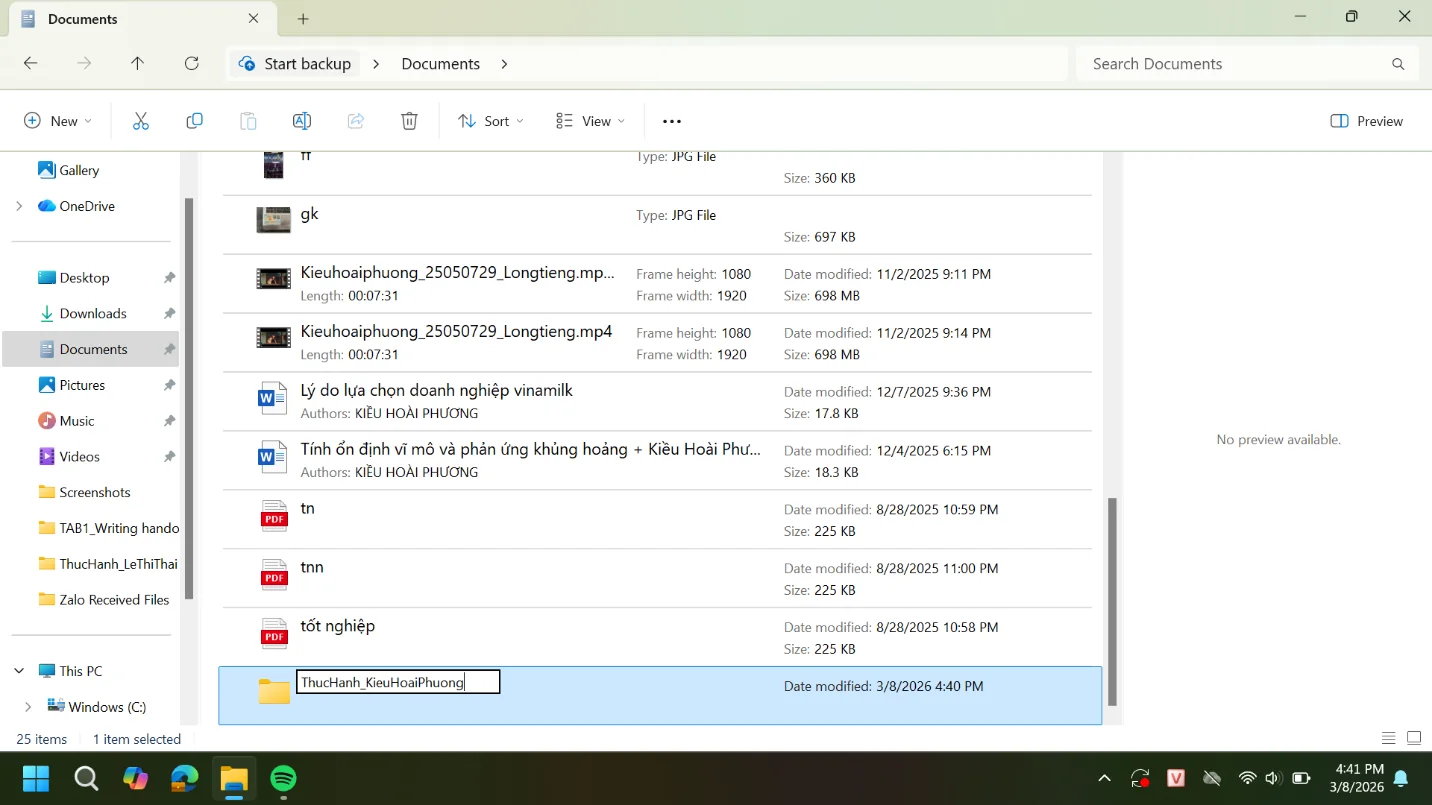
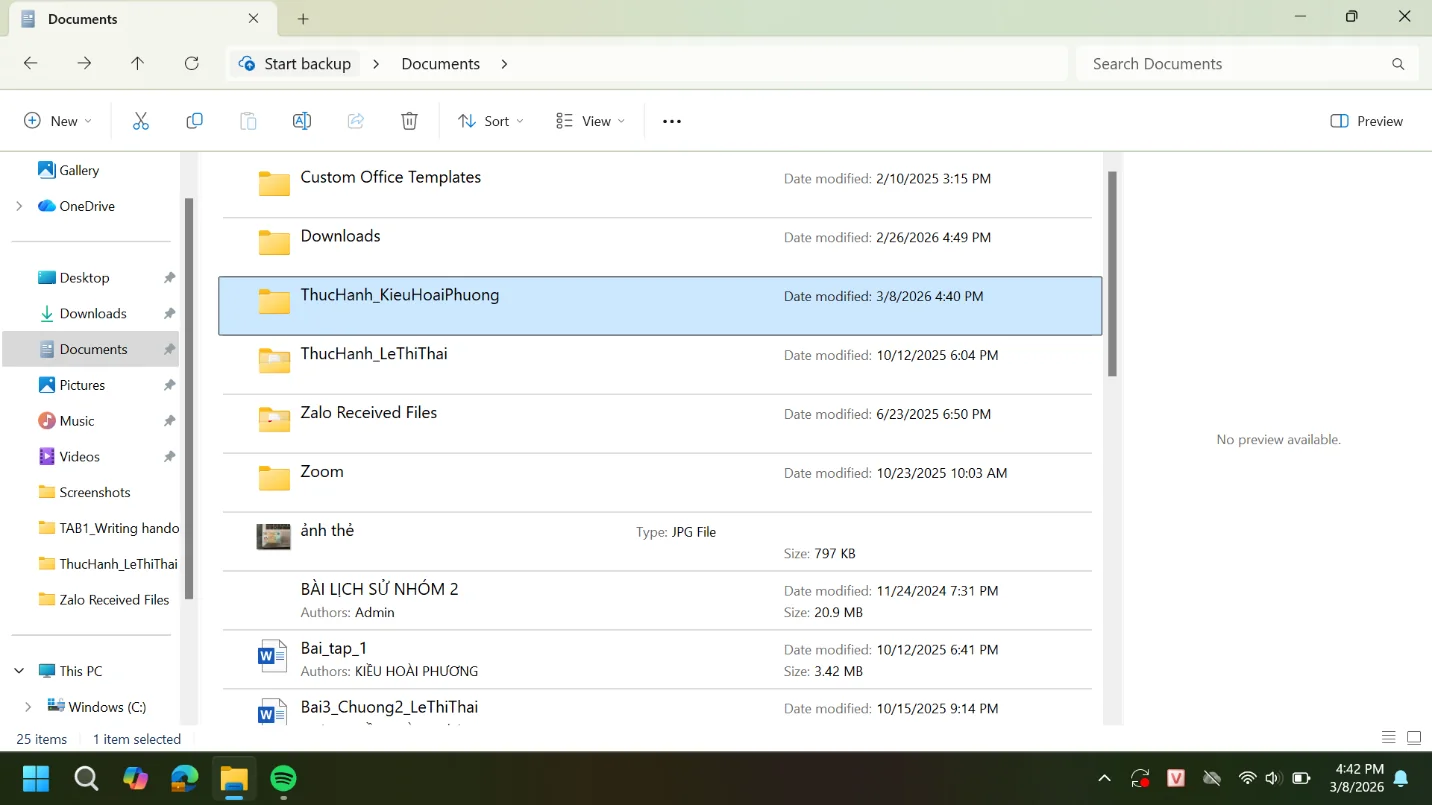
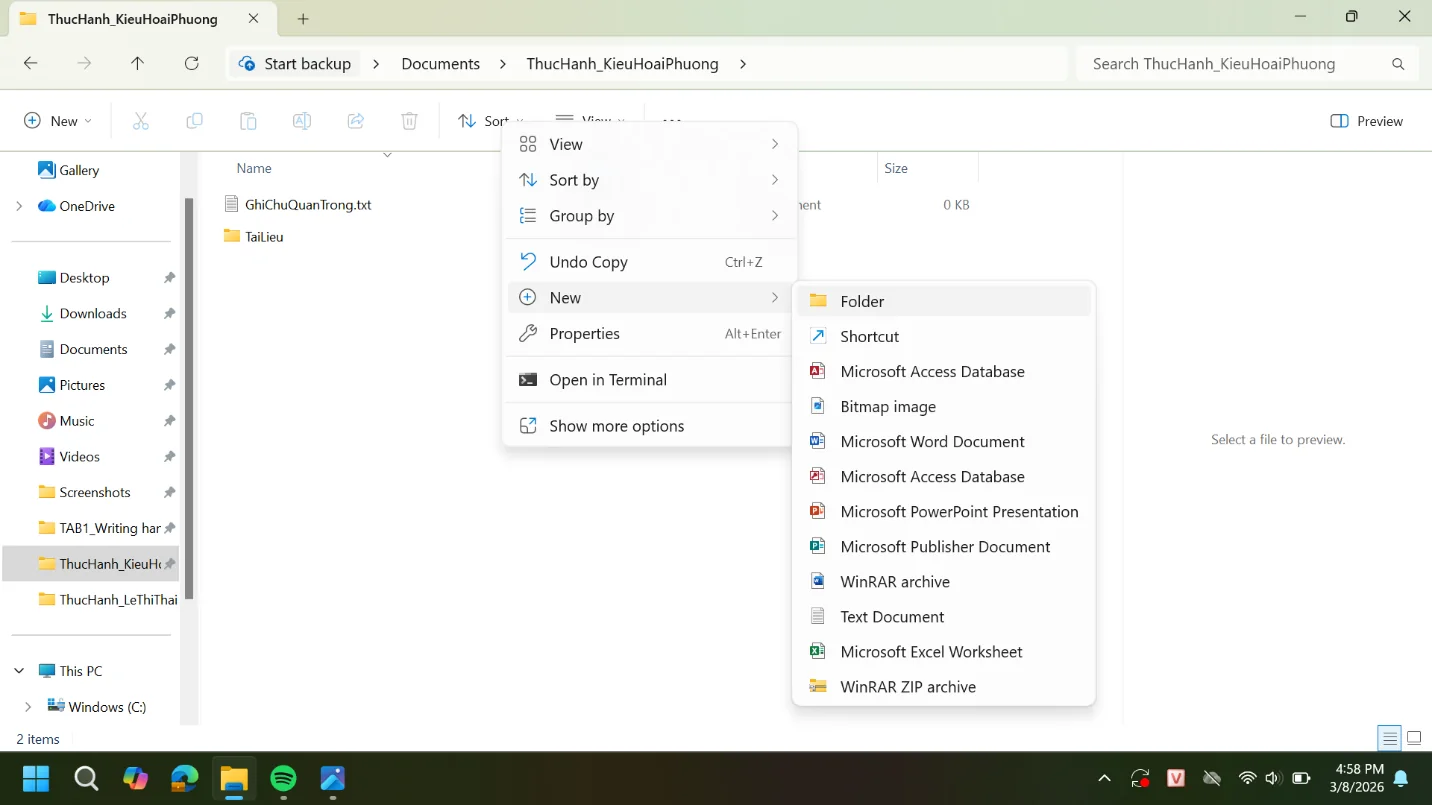
Nhấp chuột phải vào một khoảng trống → chọn New → Folder. Đặt tên thư mục là ThucHanh_hotensinhvien (ví dụ: ThucHanh_NguyenVanA). Nhấn Enter.
04
Vào thư mục vừa tạo
Nhấp đúp vào thư mục ThucHanh_NguyenVanA.
05
Tạo tệp tin văn bản
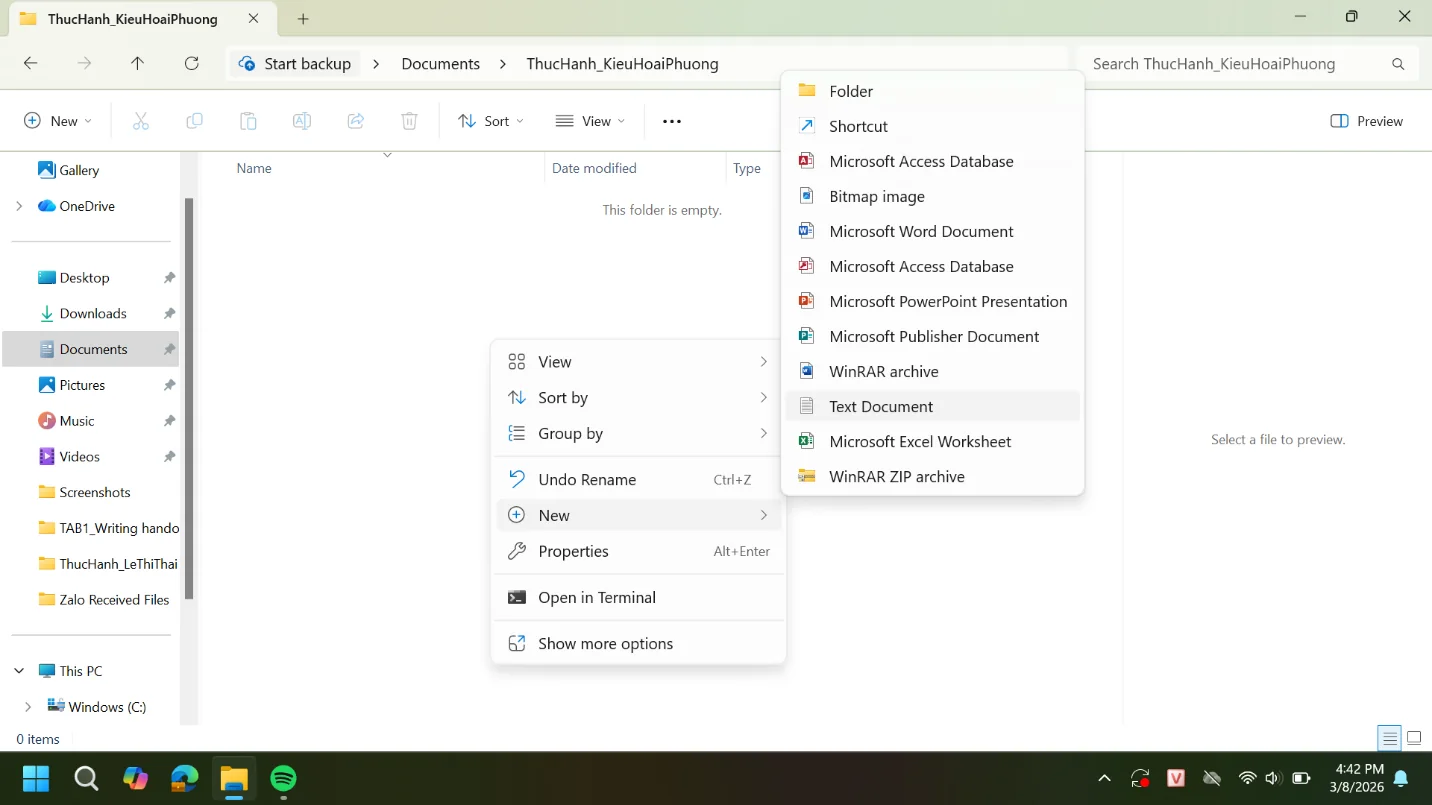
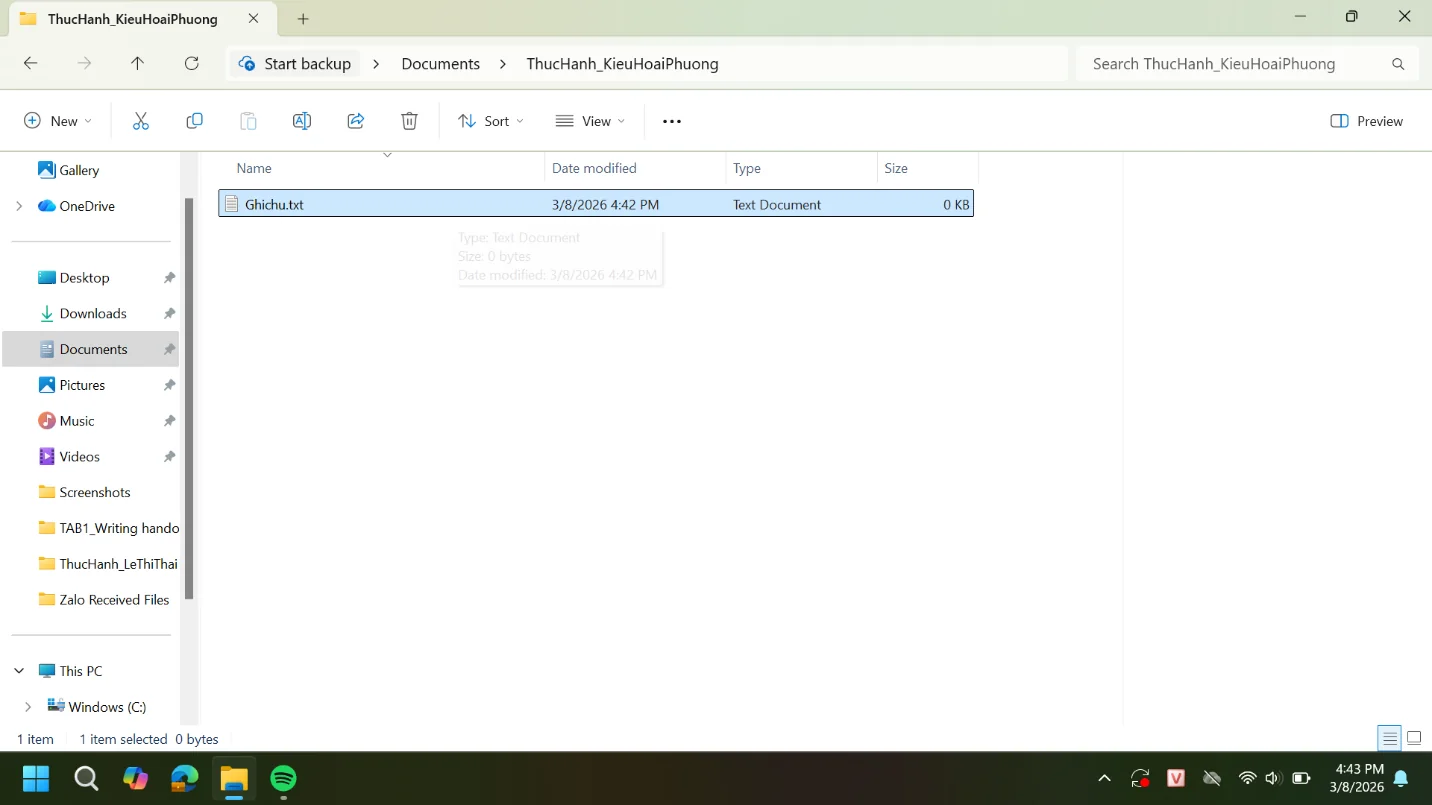
Nhấp chuột phải vào khoảng trống → New → Text Document. Đặt tên là GhiChu.txt. Nhấn Enter.
06
Đổi tên tệp tin
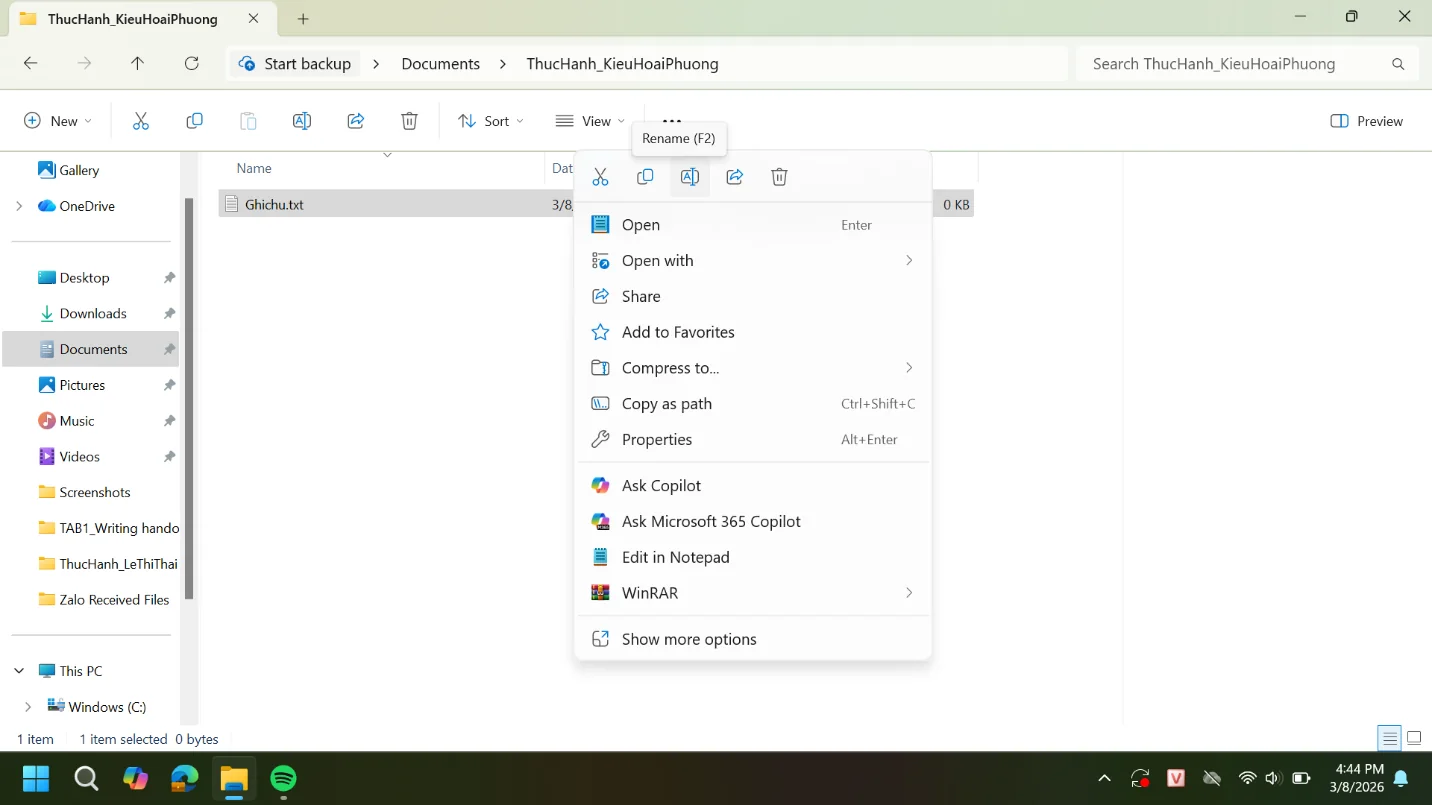
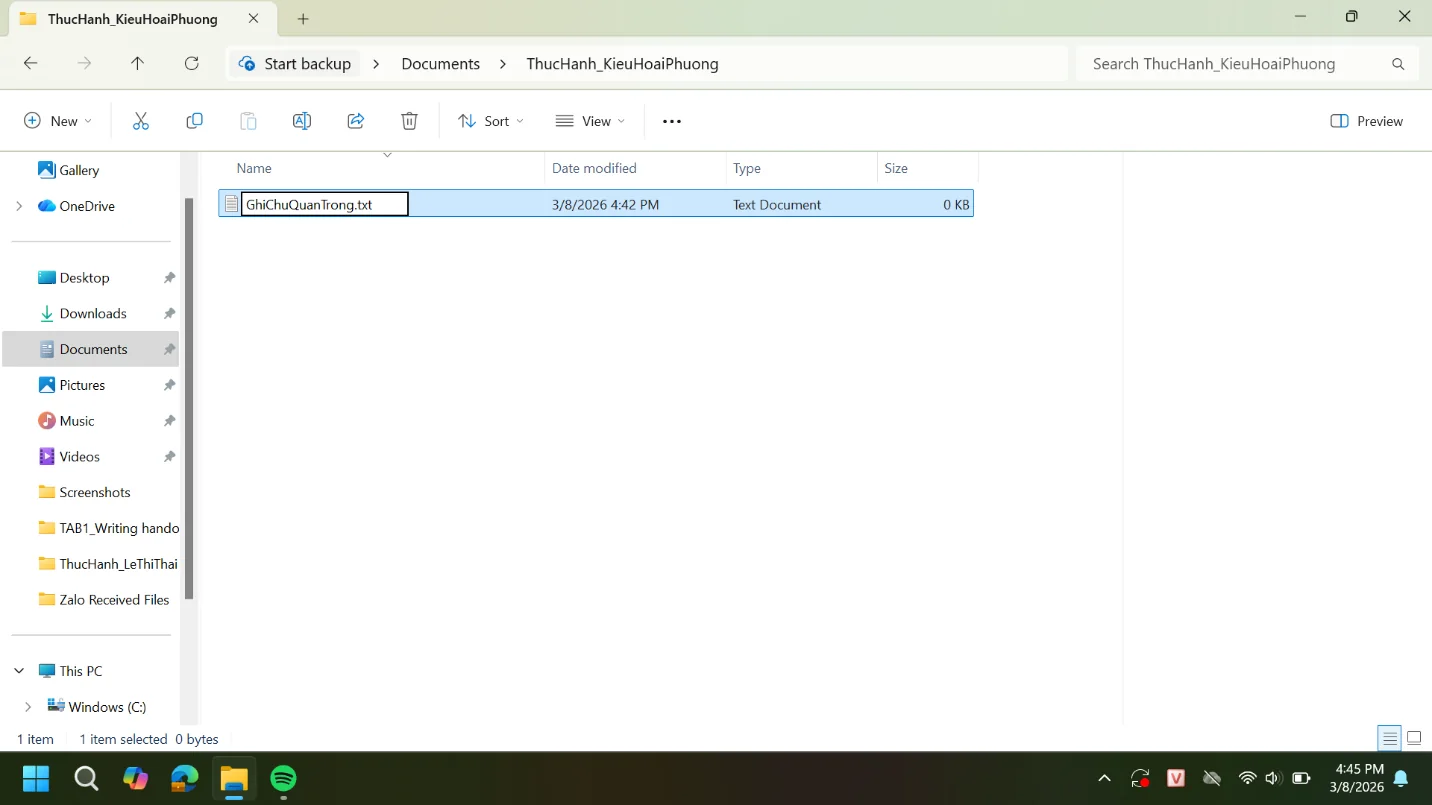
Nhấp chuột phải vào tệp GhiChu.txt → chọn Rename. Đổi tên thành GhiChuQuanTrong.txt. Nhấn Enter.
07
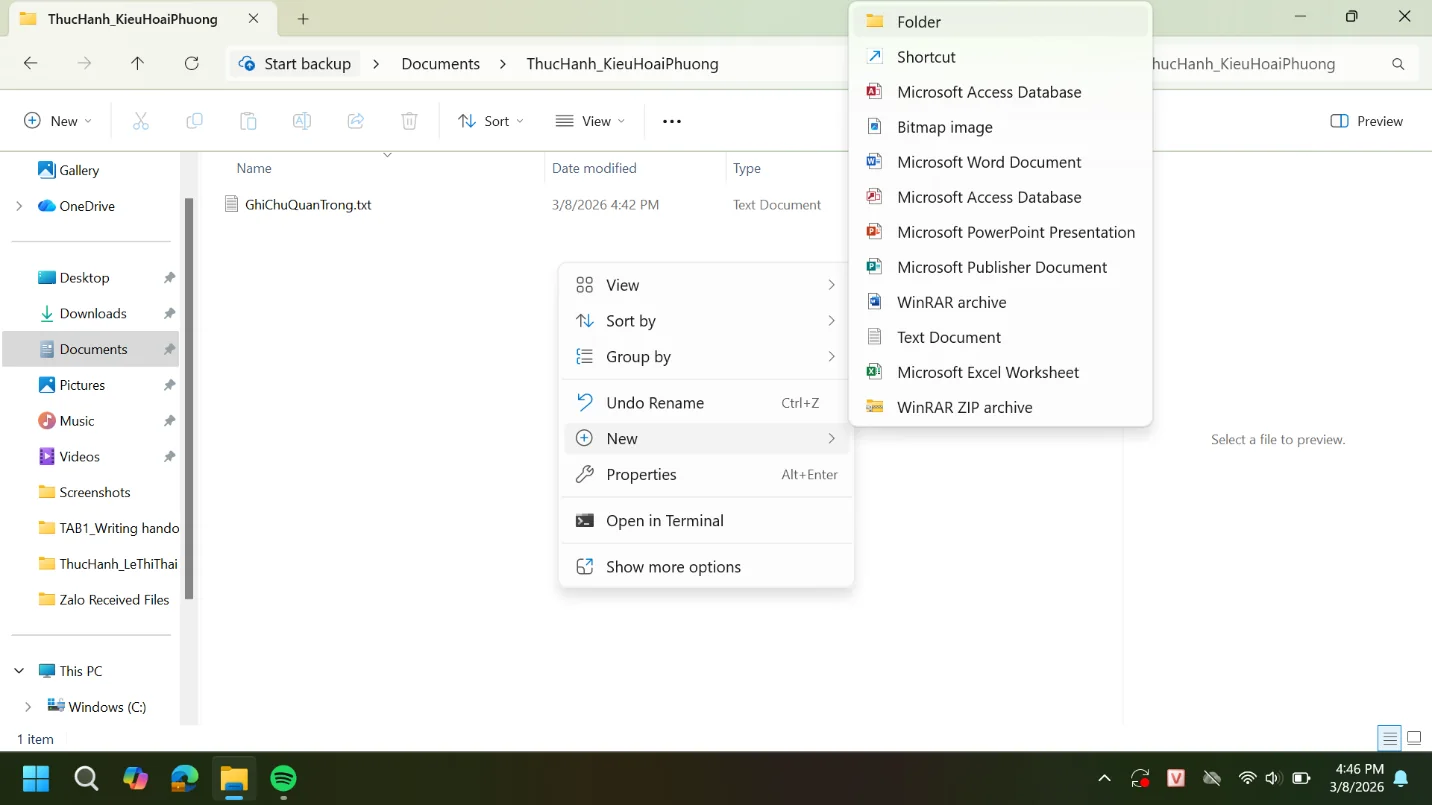
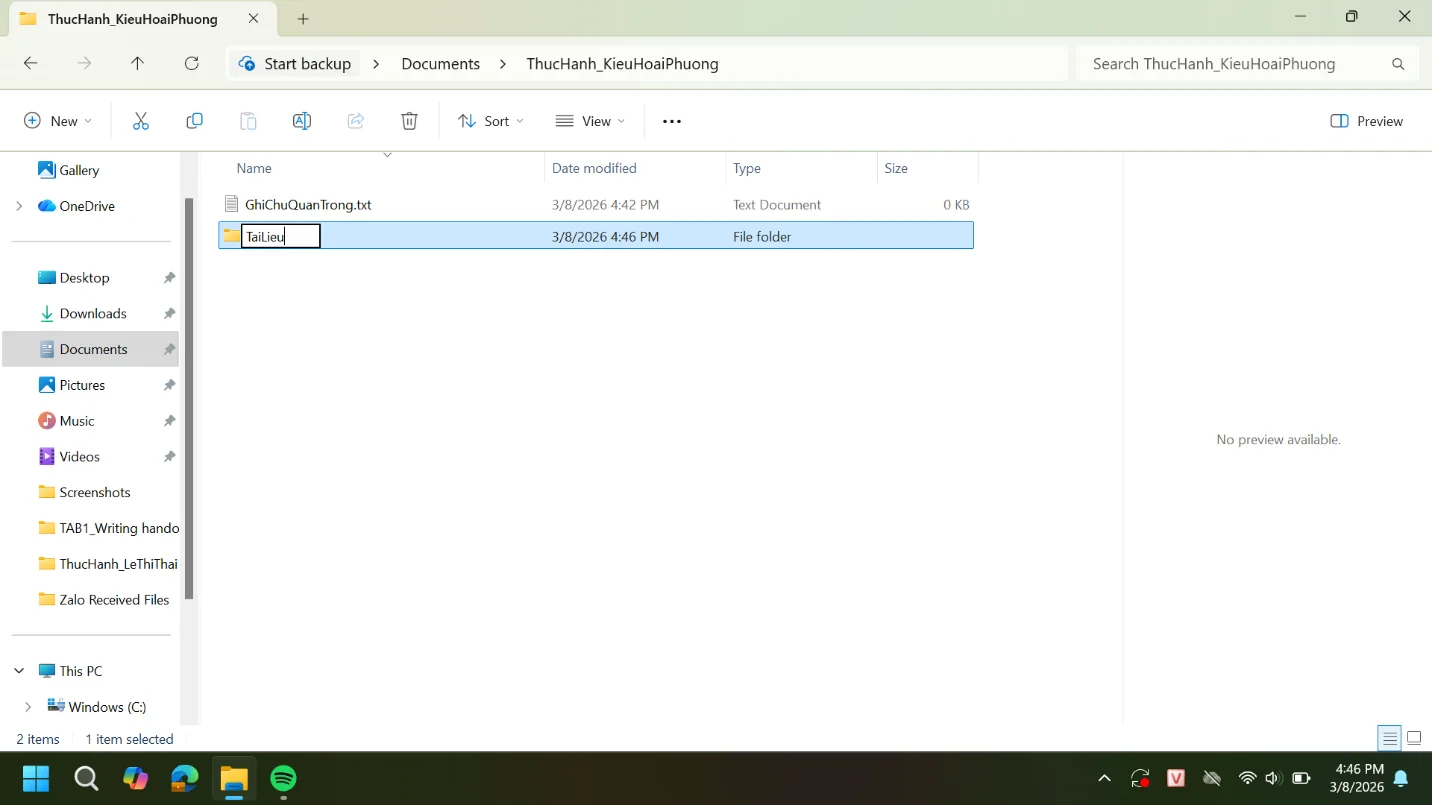
Tạo thư mục con
Trong thư mục ThucHanh_NguyenVanA, nhấp chuột phải → New → Folder. Đặt tên là TaiLieu.
08
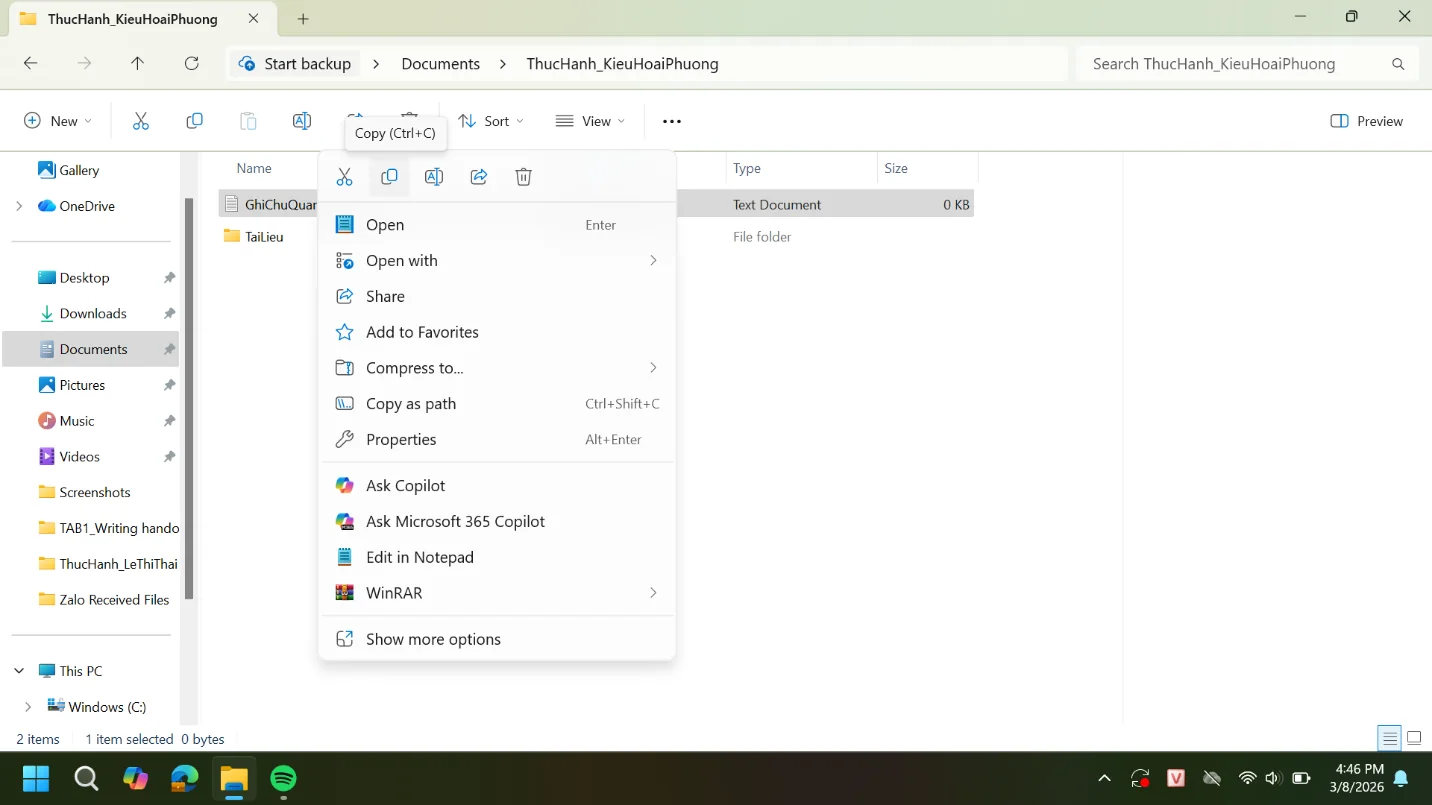
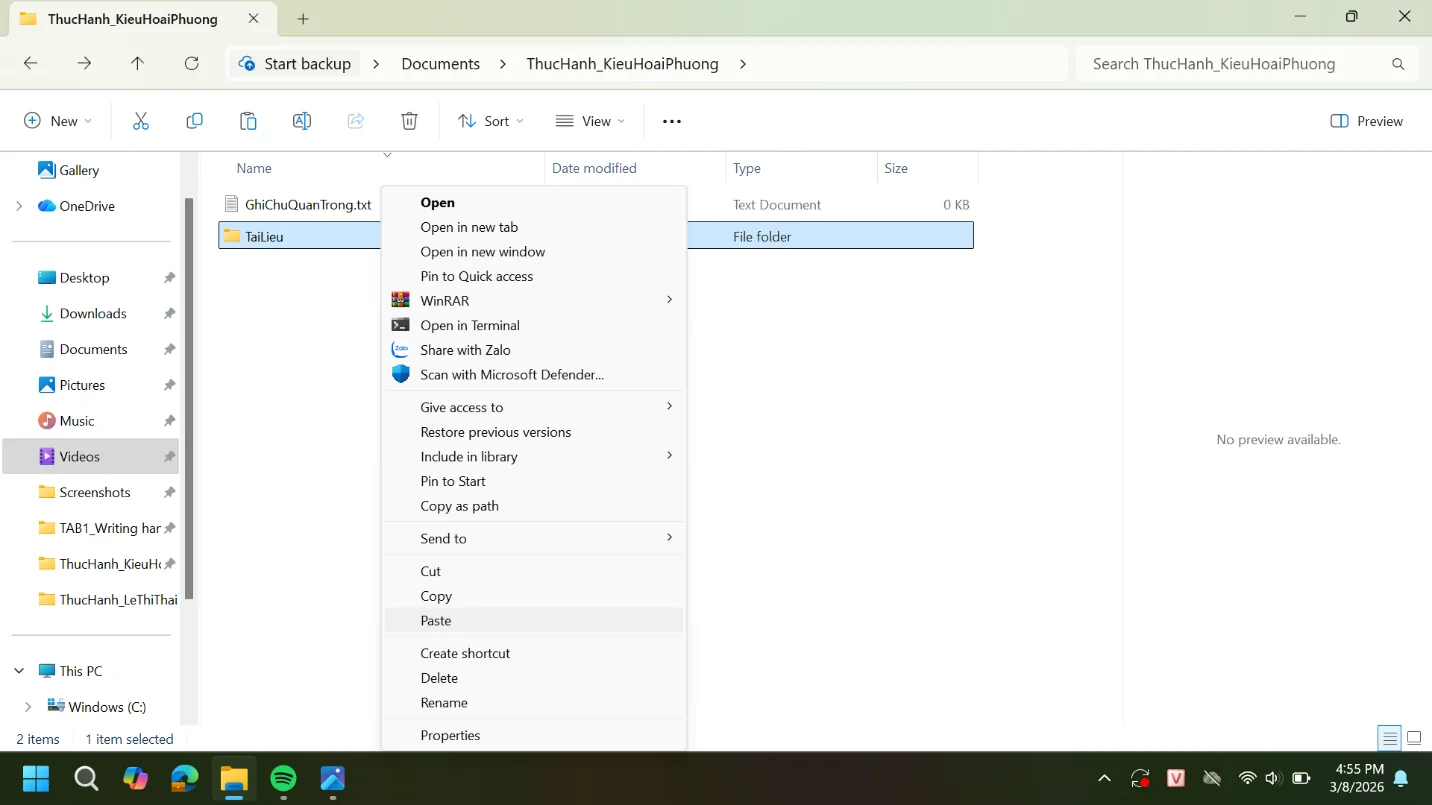
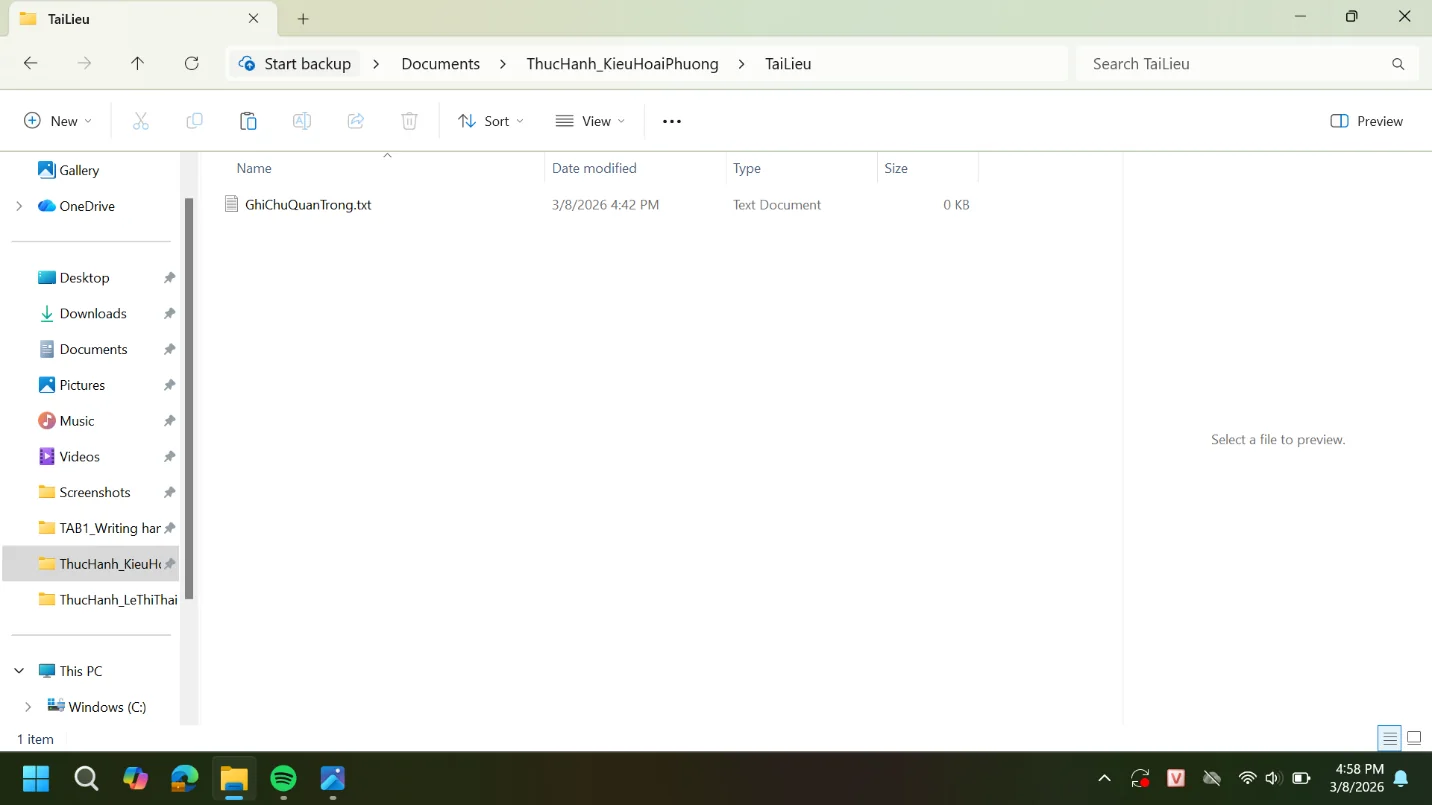
Sao chép tệp tin (Copy & Paste)
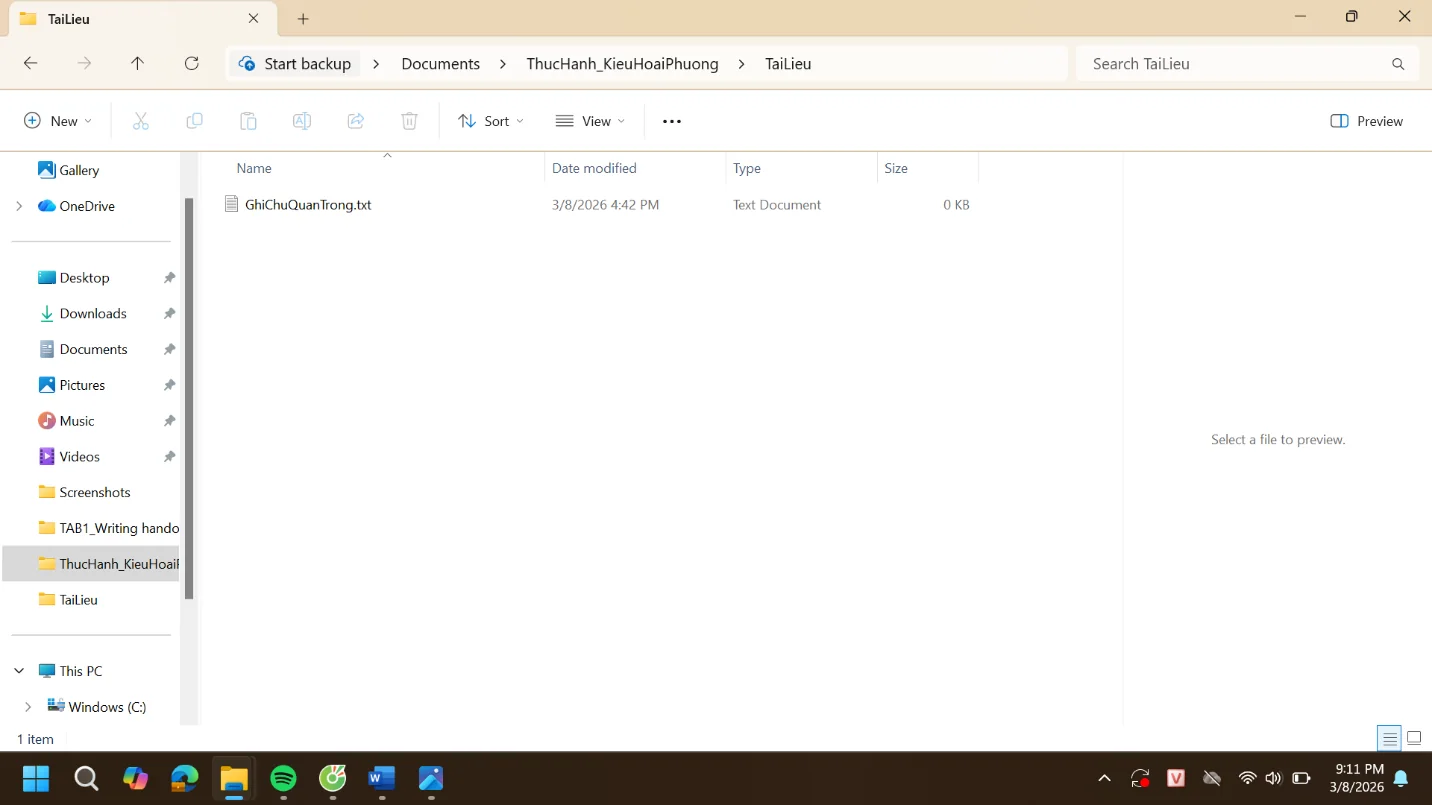
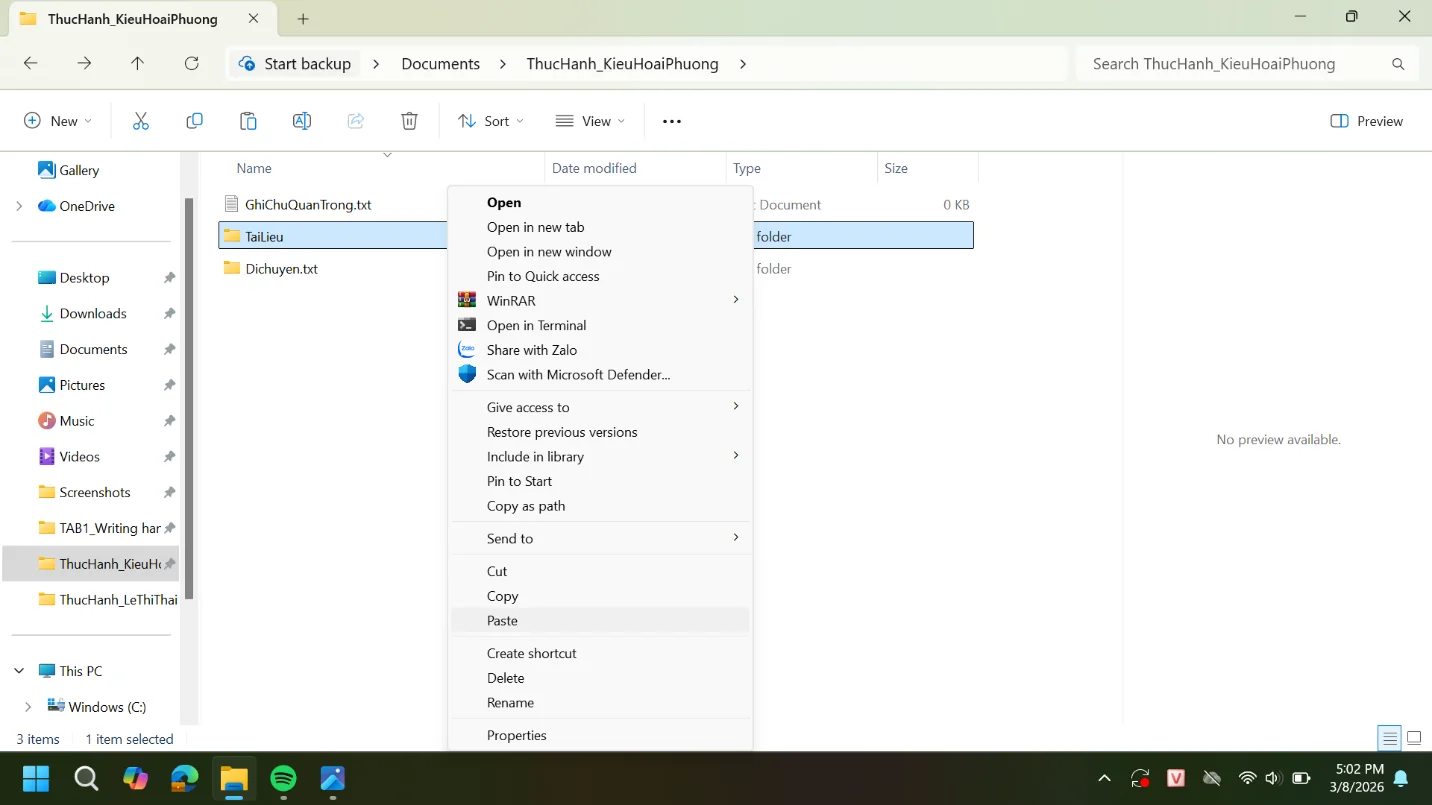
Nhấp chuột phải vào tệp GhiChuQuanTrong.txt → chọn Copy (hoặc chọn tệp rồi nhấn Ctrl + C). Sau đó mở thư mục TaiLieu và chọn Paste (hoặc nhấn Ctrl + V). Bây giờ có một bản sao của tệp trong thư mục TaiLieu.
09
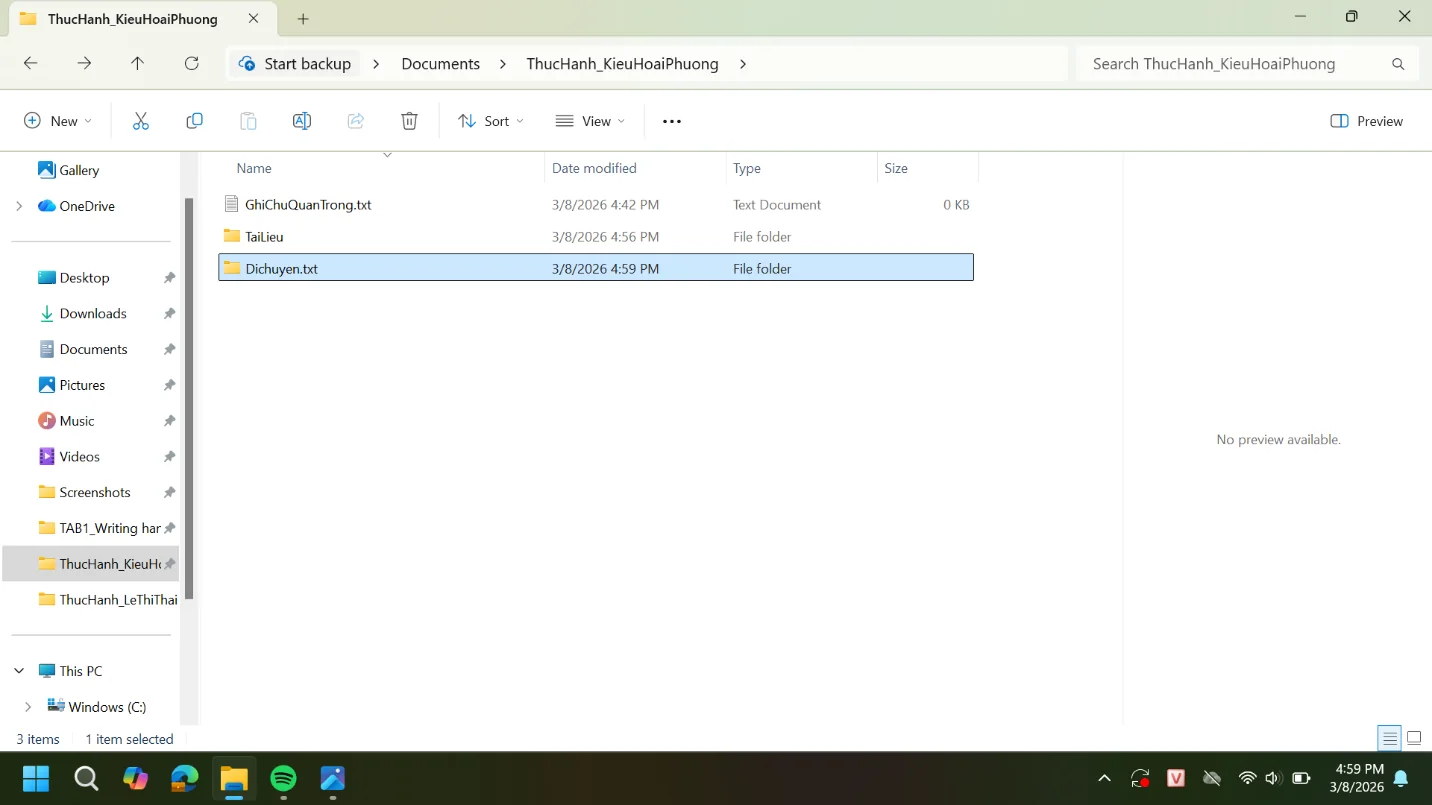
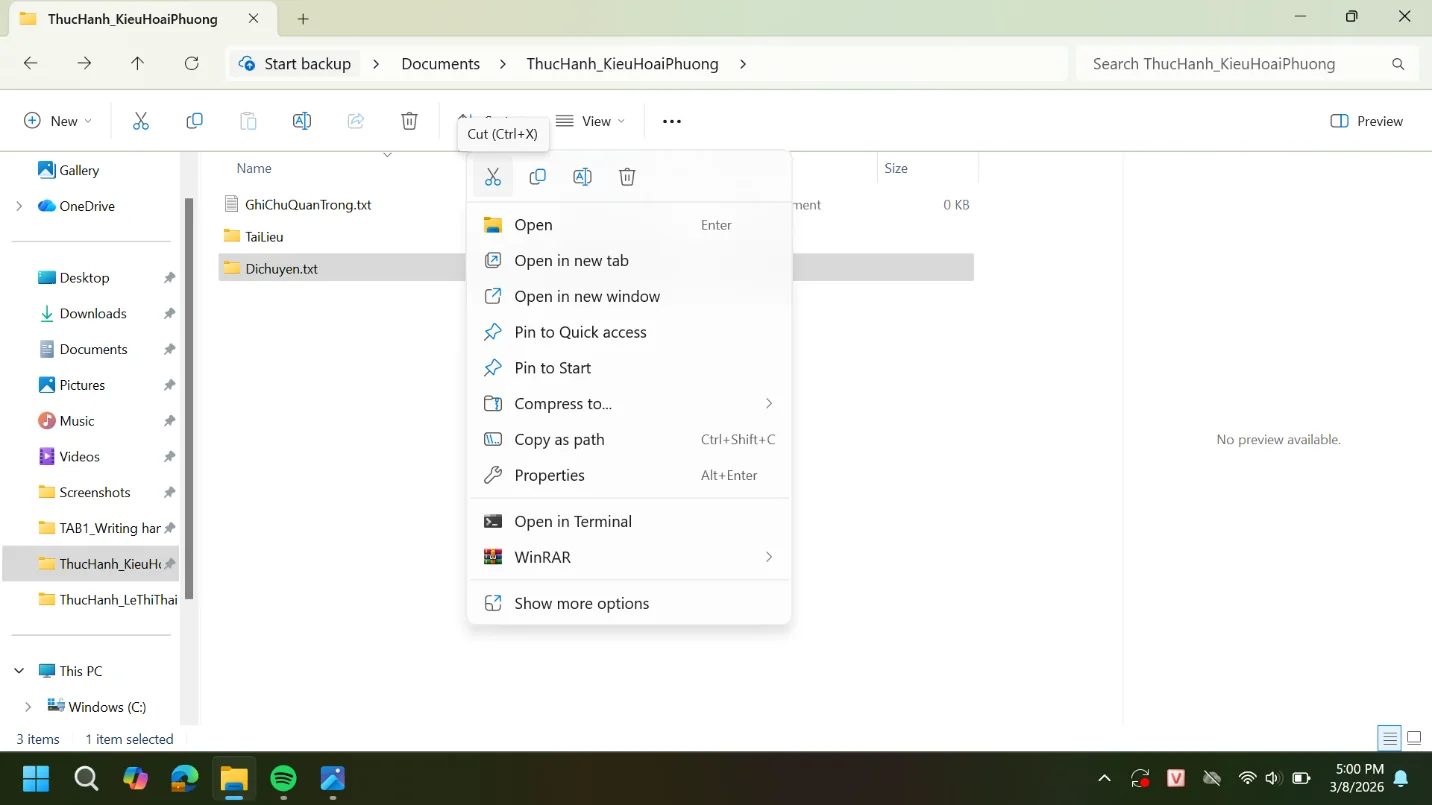
Di chuyển tệp tin (Cut & Paste)
Quay lại thư mục ThucHanh_NguyenVanA và tạo tệp DiChuyen.txt. Chọn Cut (hoặc Ctrl + X), sau đó mở TaiLieu và chọn Paste (hoặc Ctrl + V). Tệp gốc biến mất khỏi vị trí cũ và chỉ còn ở vị trí mới.
10
Xóa tệp tin
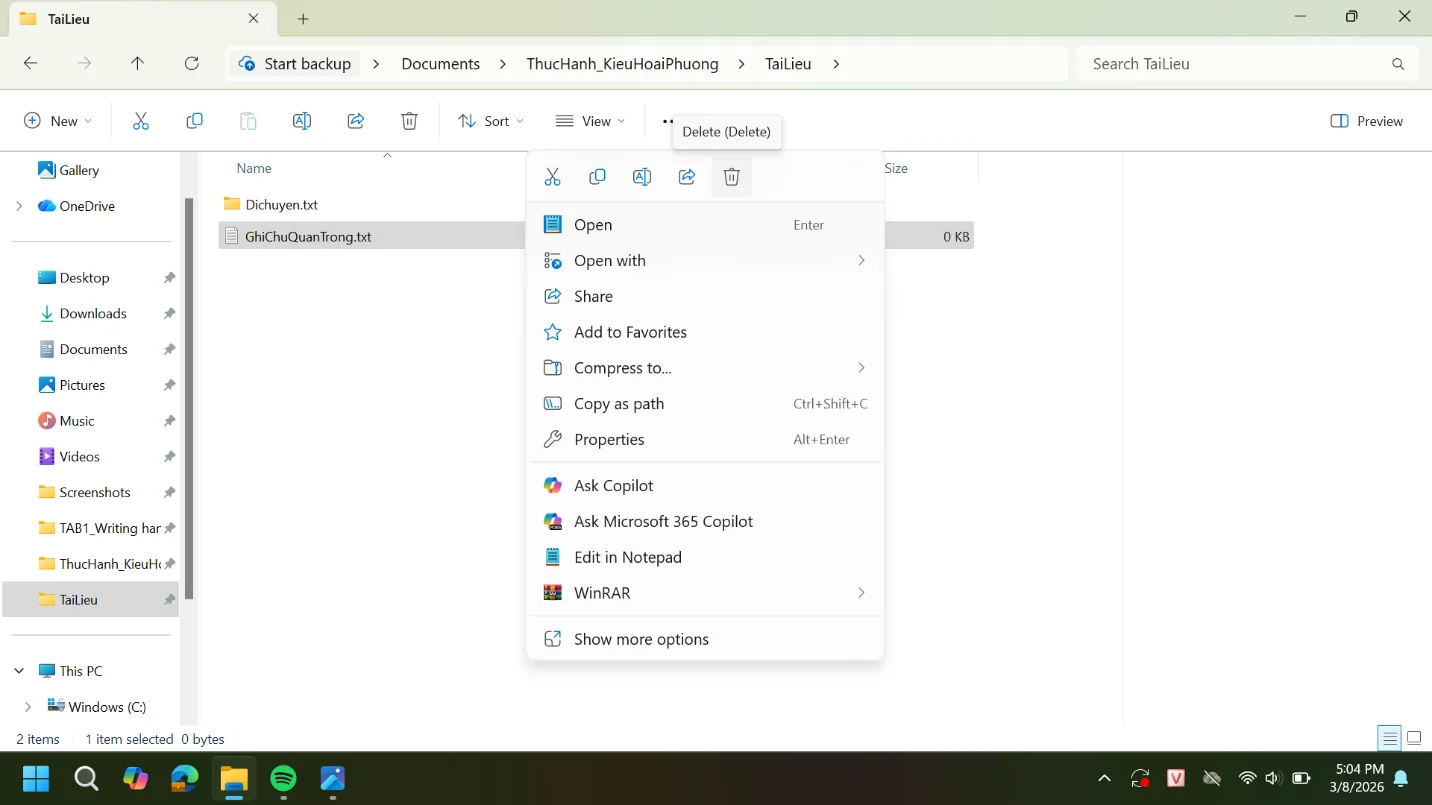
Trong thư mục TaiLieu, nhấp chuột phải vào tệp GhiChuQuanTrong.txt → chọn Delete. Tệp sẽ được chuyển vào Thùng rác (Recycle Bin).
11
Xóa vĩnh viễn
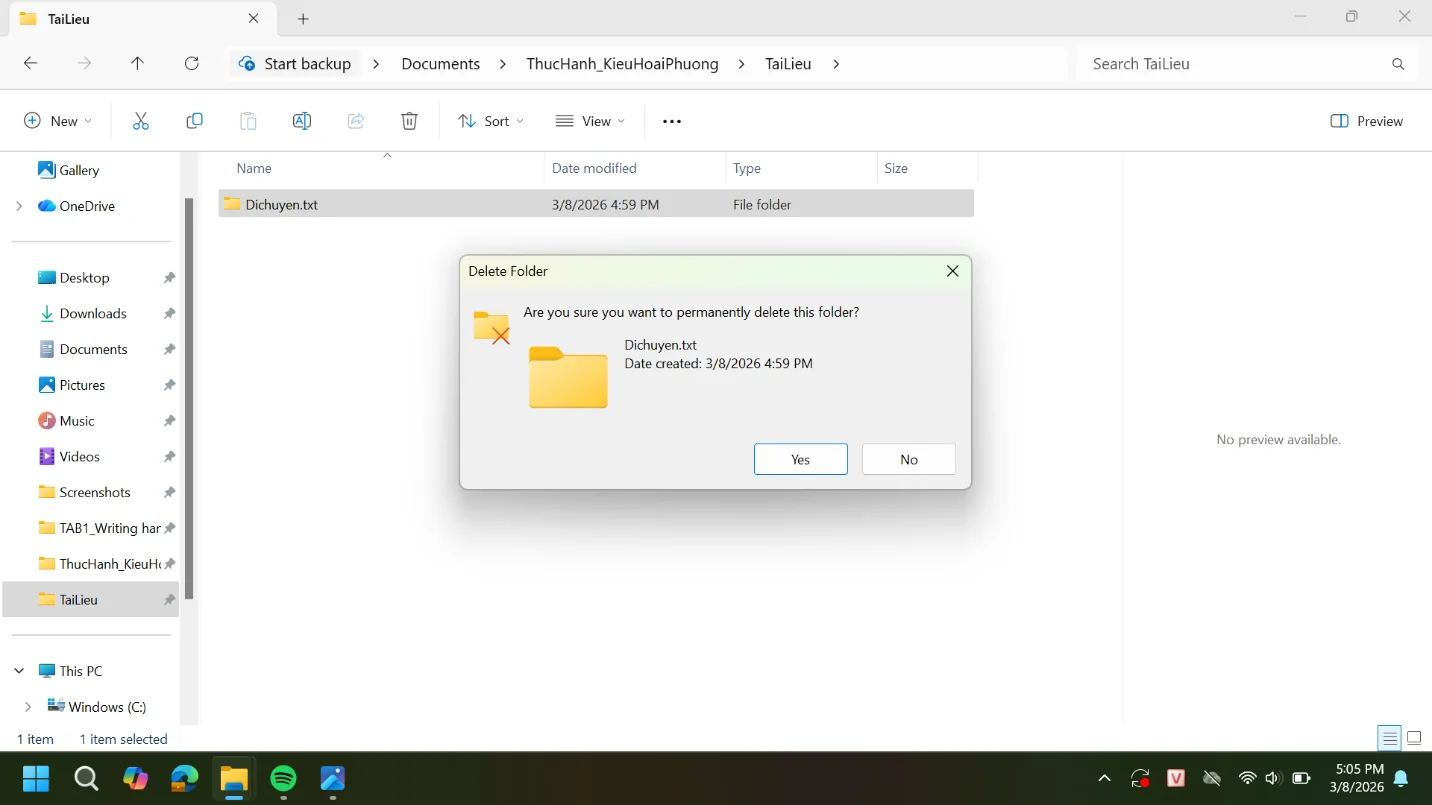
Chọn tệp DiChuyen.txt, nhấn giữ phím Shift và nhấn Delete. Khi cảnh báo hiện ra, xác nhận để xóa vĩnh viễn mà không qua Thùng rác.
12
Khôi phục từ Thùng rác (Tùy chọn)
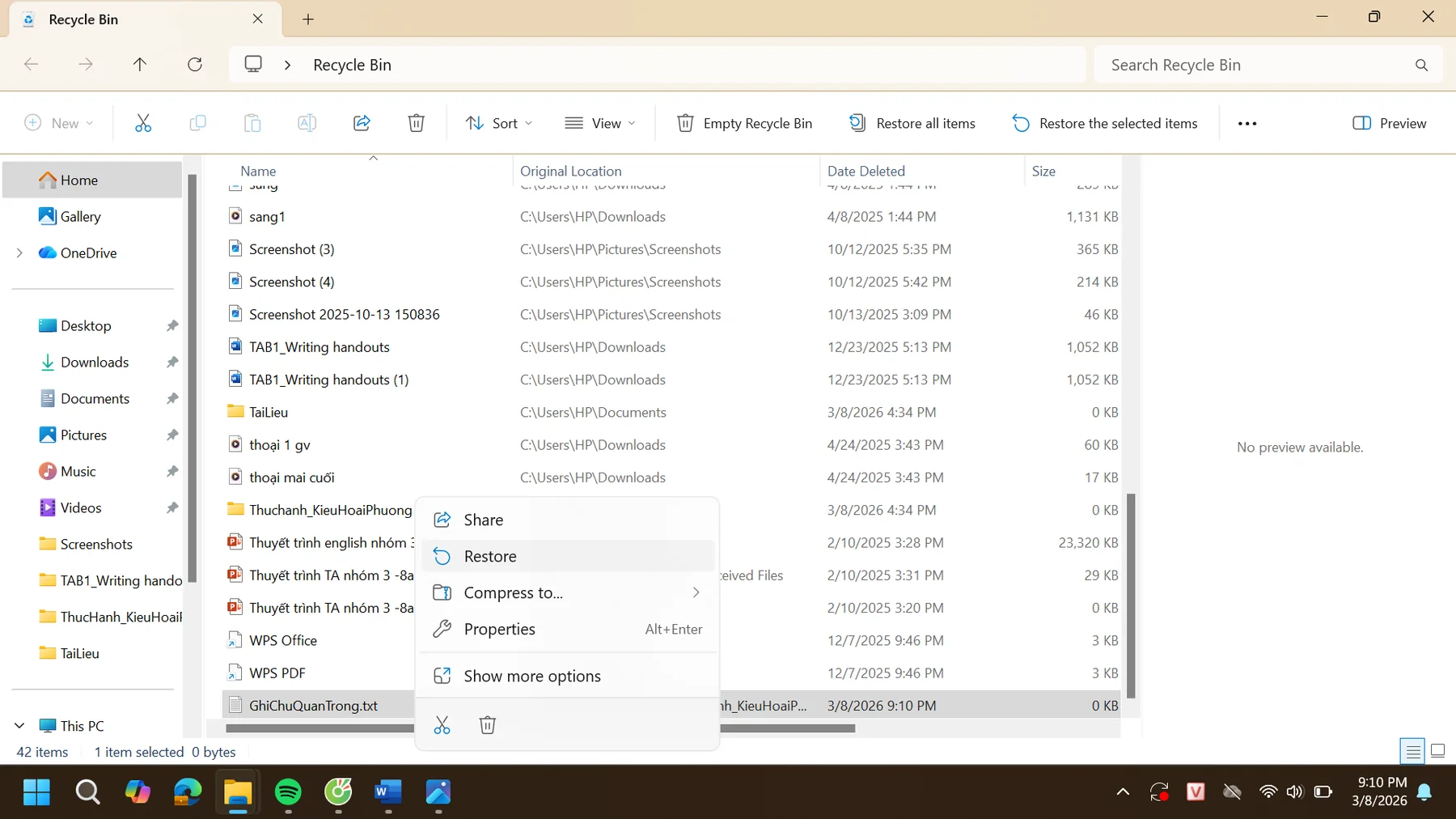
Mở Recycle Bin trên màn hình nền, tìm tệp GhiChuQuanTrong.txt đã xóa, nhấp chuột phải và chọn Restore. Tệp sẽ quay trở lại vị trí ban đầu.