Nội dung thực hành và minh chứng
Mỗi thao tác được đặt ngay trên ảnh minh chứng tương ứng, đúng thứ tự trình bày của tài liệu gốc.
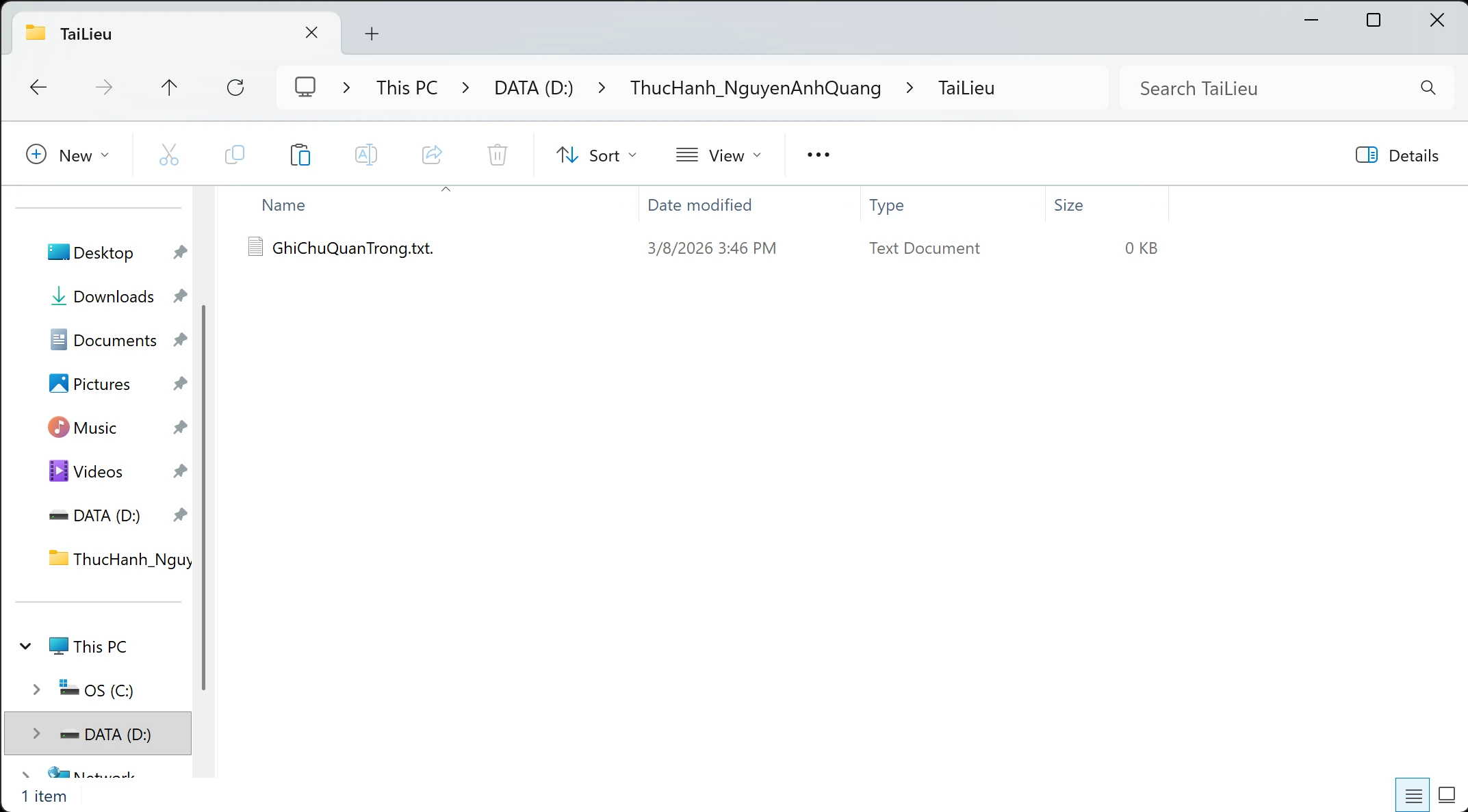
Bước 1: Di chuyển tệp tin
Thực hiện thao tác Cut & Paste để di chuyển tệp DiChuyen.txt vào thư mục TaiLieu.
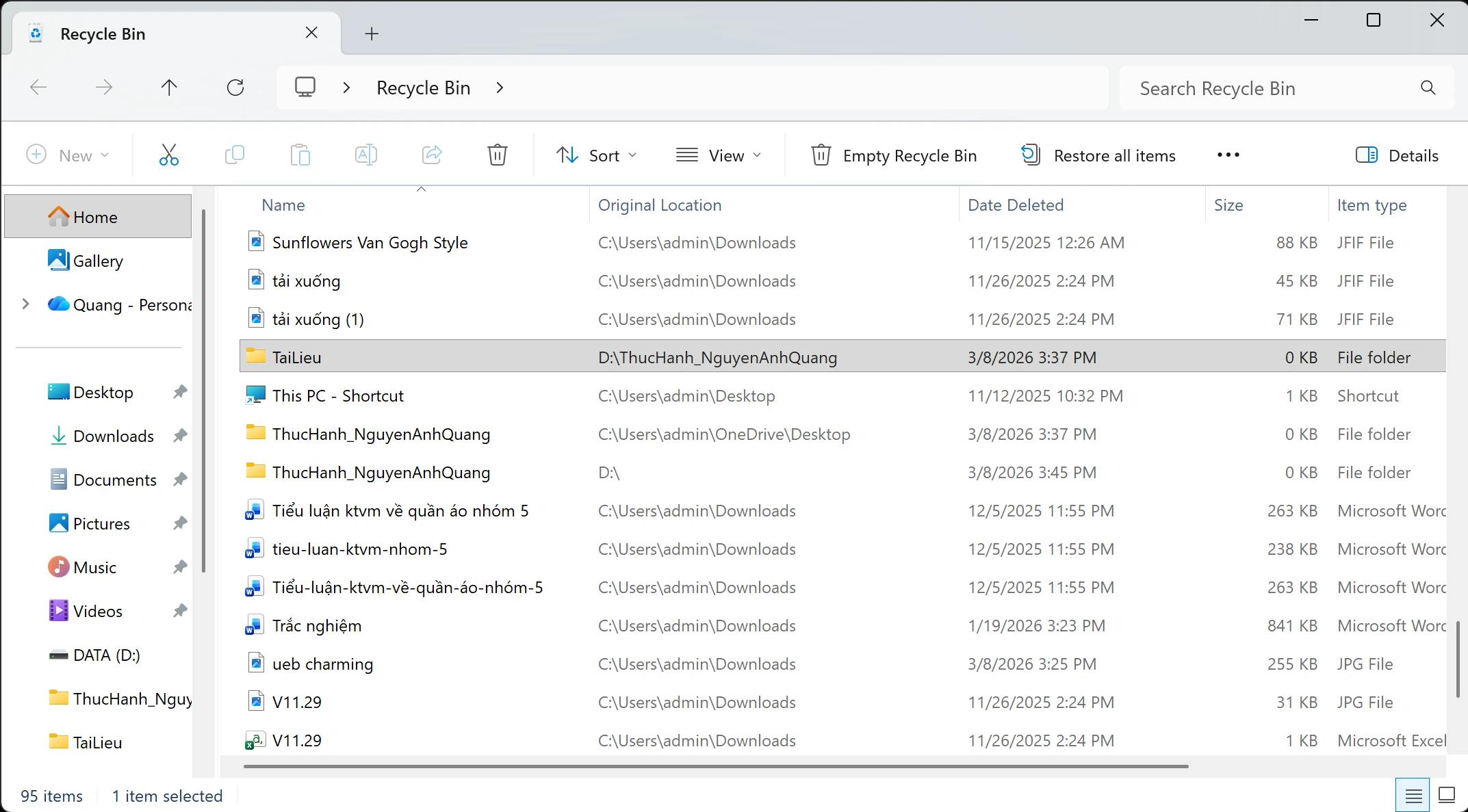
Bước 2: Khôi phục từ Thùng rác
Mở Recycle Bin, chọn tệp đã xóa và thực hiện Restore để đưa tệp trở về vị trí ban đầu.
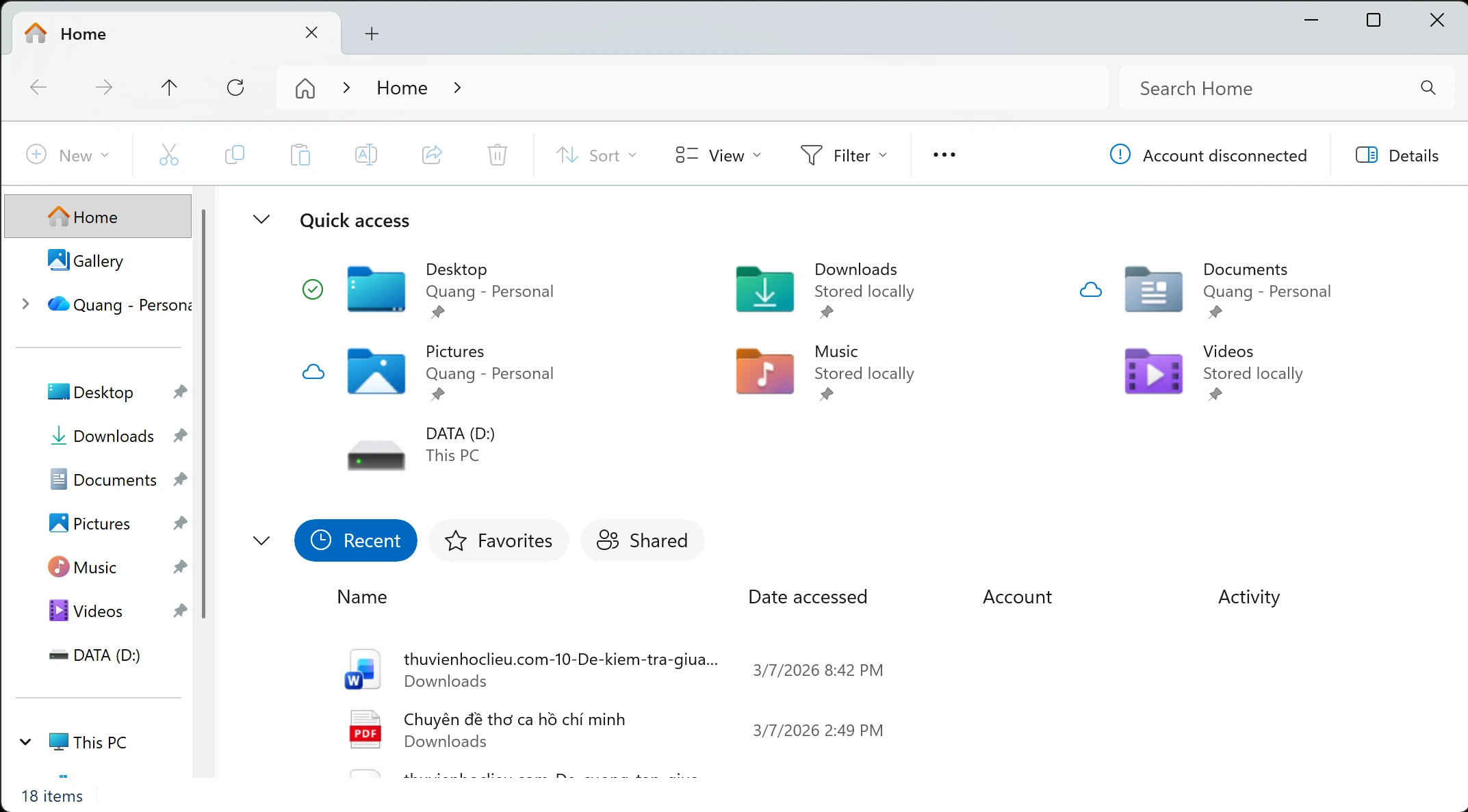
Bước 3: Mở File Explorer
Mở File Explorer từ màn hình Windows để bắt đầu thao tác với tệp tin và thư mục.
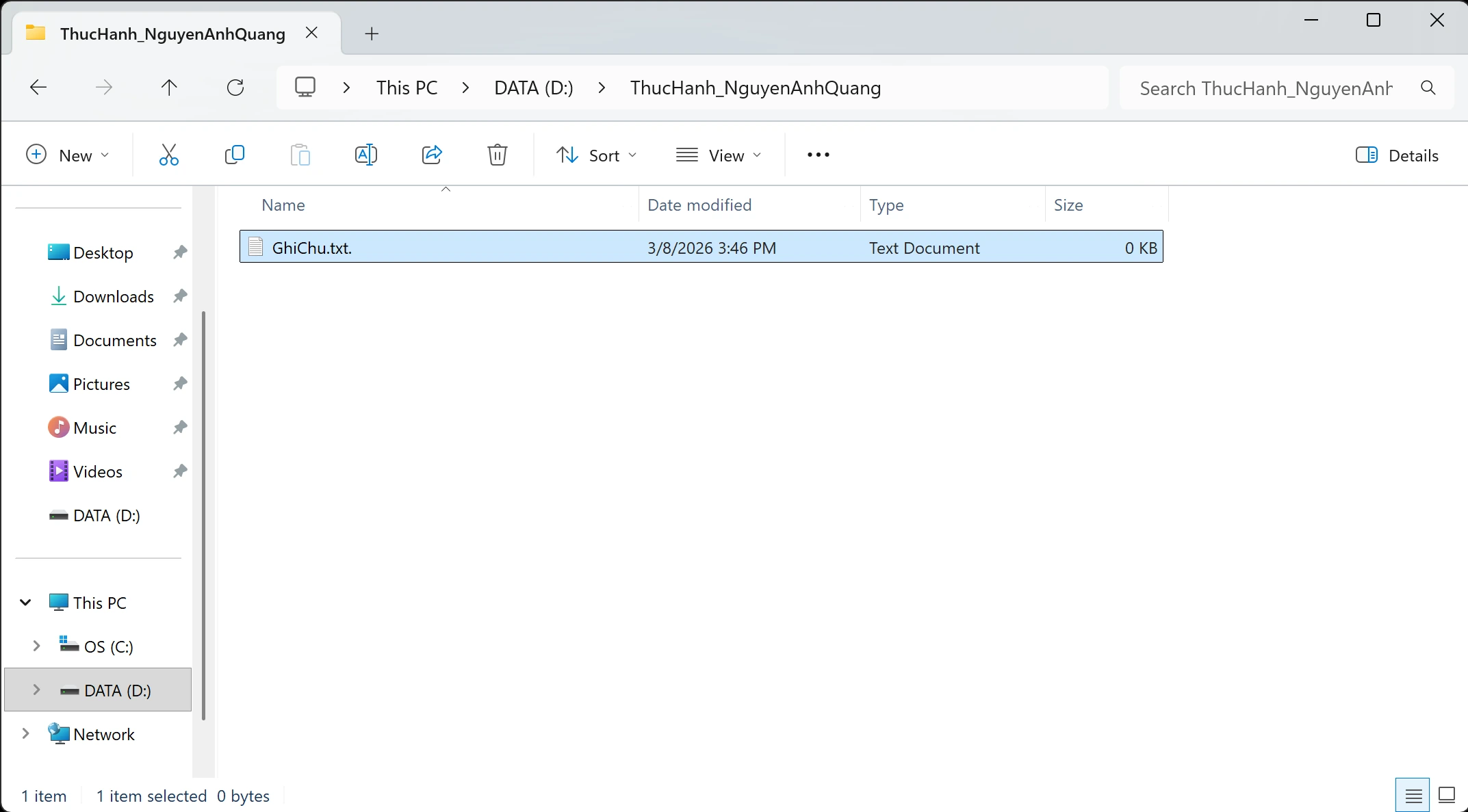
Bước 4: Tạo tệp tin văn bản
Trong thư mục thực hành, tạo tệp văn bản GhiChu.txt theo đúng yêu cầu.
Bước 5: Tạo thư mục con
Tạo thư mục con TaiLieu bên trong thư mục thực hành để tổ chức dữ liệu.
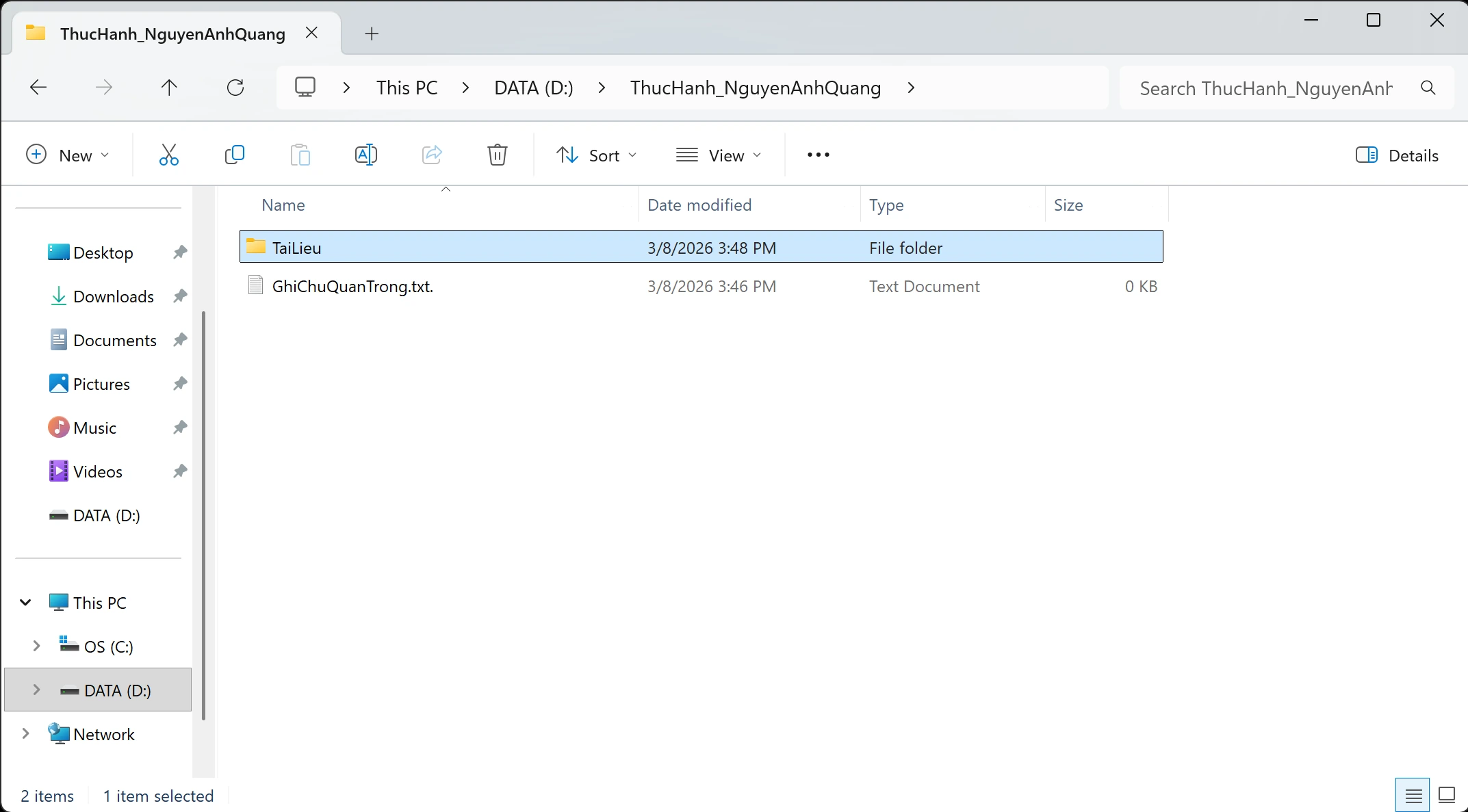
Bước 6: Tạo thư mục mới
Tạo thư mục ThucHanh_NguyenAnhQuang tại ổ dữ liệu.
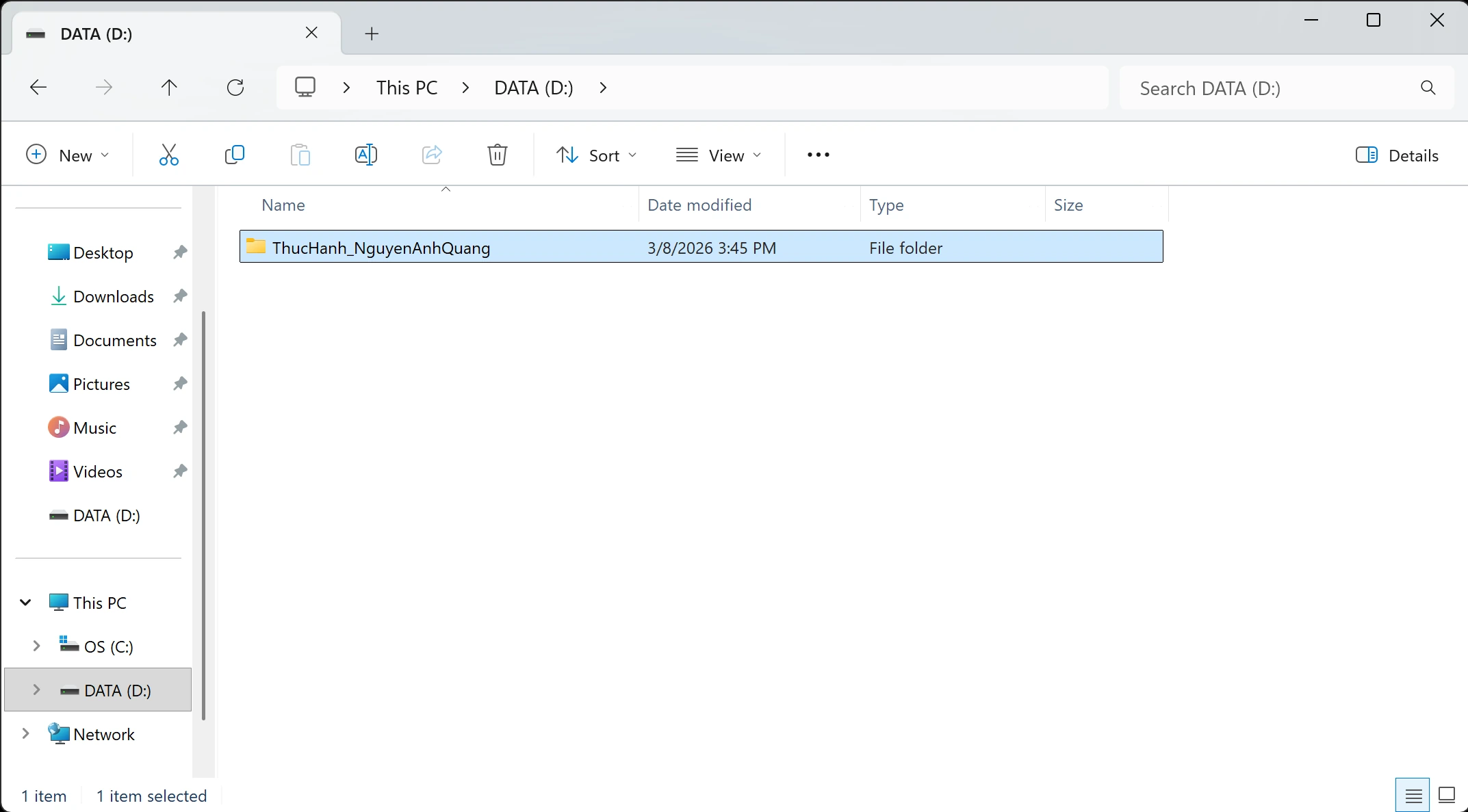
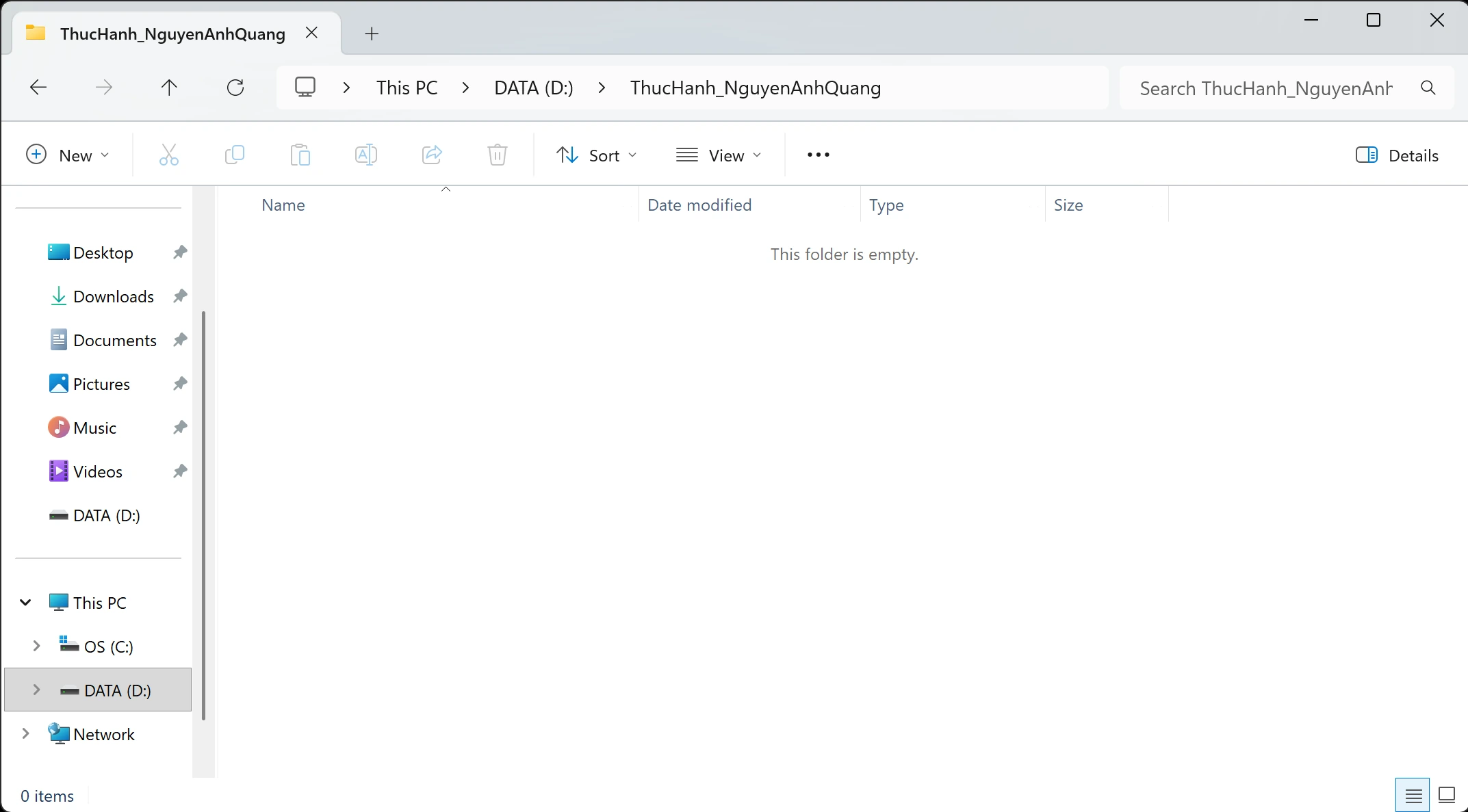
Bước 7: Truy cập ổ đĩa
Truy cập ổ DATA (D:) và đi tới vị trí lưu thư mục thực hành.
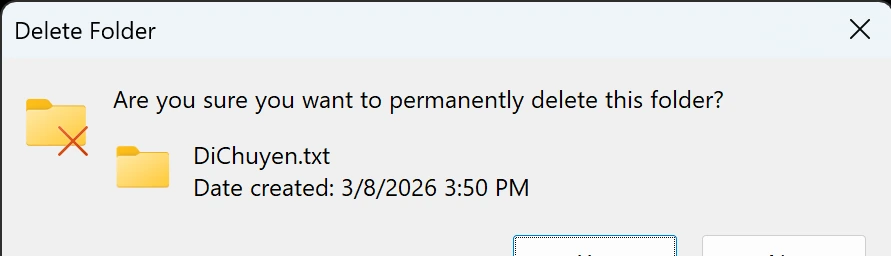
Bước 8: Xóa vĩnh viễn
Chọn tệp DiChuyen.txt, dùng Shift + Delete và xác nhận xóa vĩnh viễn.
Kết quả
Đã hoàn thành các thao tác tạo thư mục, tạo tệp, di chuyển, xóa vĩnh viễn và khôi phục tệp từ Thùng rác. Ảnh minh chứng được gắn trực tiếp sau từng nội dung thao tác.