
← Quay lại danh mục bài tậpBài 1 · Minh chứng thao tác số
Máy tính và các thiết bị ngoại vi
Bài tập ghi lại quá trình thực hành quản lý tệp và thư mục trên Windows/File Explorer, từ tạo thư mục, tạo tệp văn bản đến sao chép, di chuyển, xóa và khôi phục dữ liệu.
Thông tin sinh viên
Đào Thị Ngọc Anh · MSSV: 25042326 · Ngành Ngôn ngữ và Văn hóa Hàn Quốc
1. Mục tiêu bài tập
Thực hành các thao tác cơ bản với tệp tin và thư mục: mở File Explorer, truy cập ổ đĩa, tạo thư mục mới, tạo tệp văn bản, đổi tên, sao chép, di chuyển, xóa và khôi phục tệp tin từ thùng rác. Bài làm đáp ứng yêu cầu trình bày rõ mục tiêu, quá trình thực hiện và minh chứng ảnh chụp màn hình.
2. Quy trình thực hiện và minh chứng
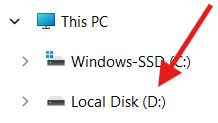
Mở File Explorer và truy cập ổ đĩa làm việc
Em mở File Explorer từ thanh tác vụ, quan sát khu vực điều hướng bên trái và truy cập vào ổ đĩa cần thao tác. Đây là bước khởi đầu để xác định đúng vị trí lưu trữ trước khi tạo thư mục/tệp mới.
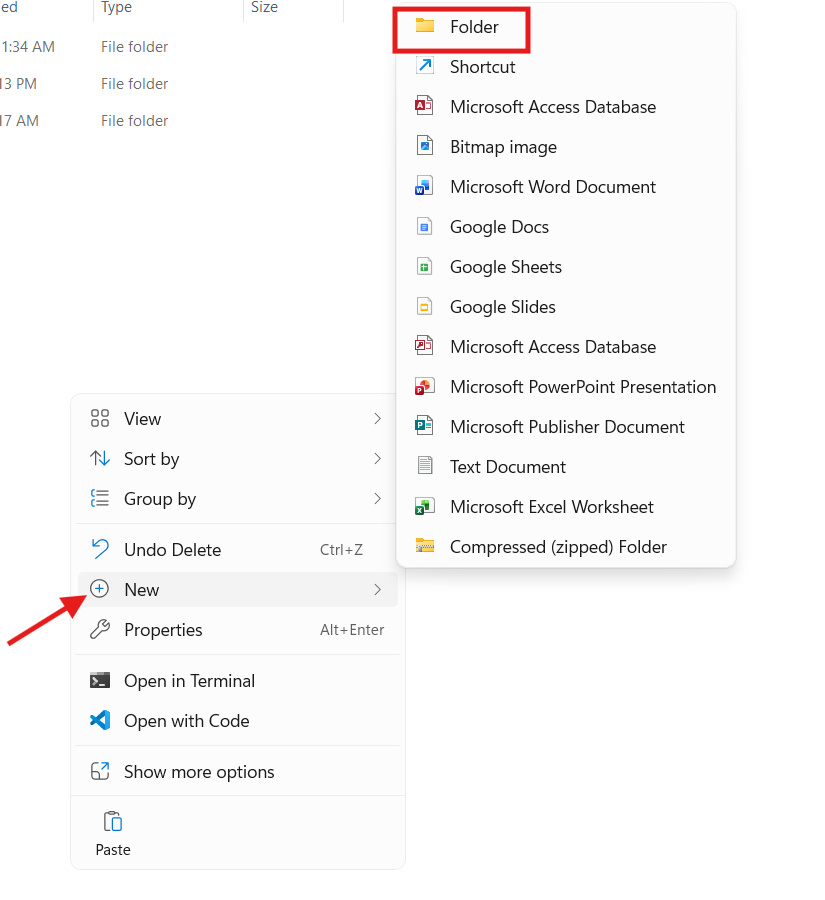
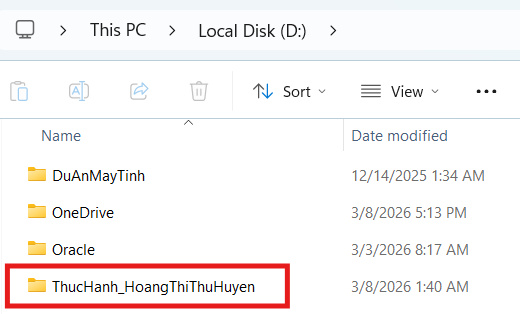
Tạo và đặt tên thư mục cá nhân
Trong ổ đĩa, em tạo thư mục mới, đặt tên theo quy tắc rõ ràng để dễ nhận diện và thuận tiện khi lưu trữ tài liệu học tập.
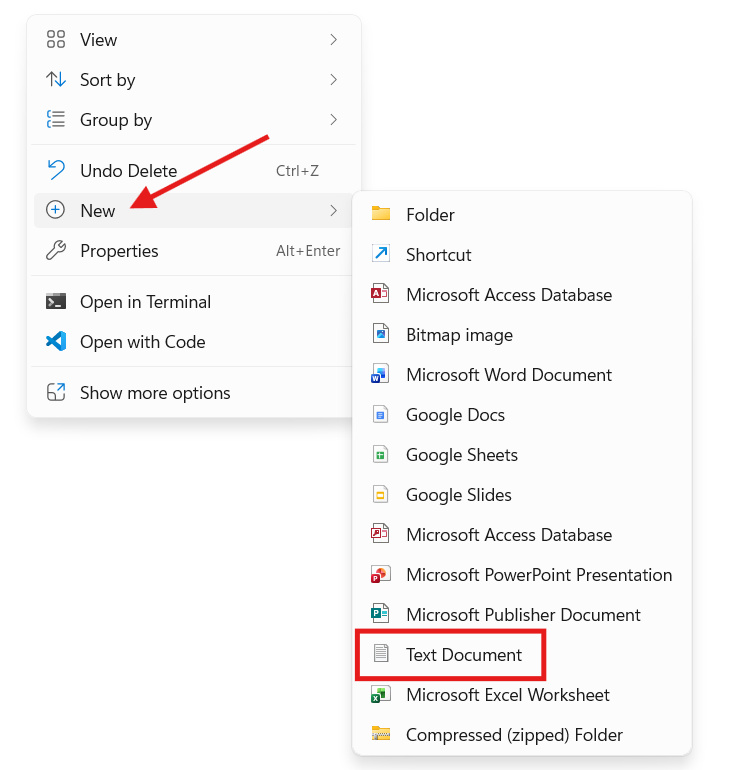
Tạo tệp văn bản và đổi tên tệp
Em tạo một tệp văn bản mới trong thư mục cá nhân, đổi tên tệp theo nội dung cần ghi chú để hình thành thói quen đặt tên tài liệu có ý nghĩa.

Sao chép, di chuyển và tổ chức thư mục
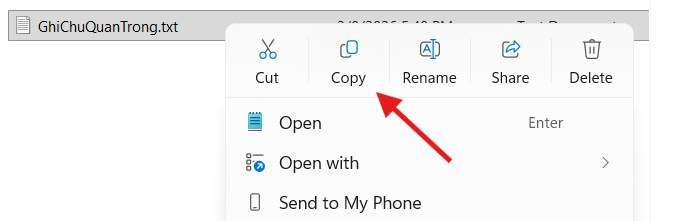
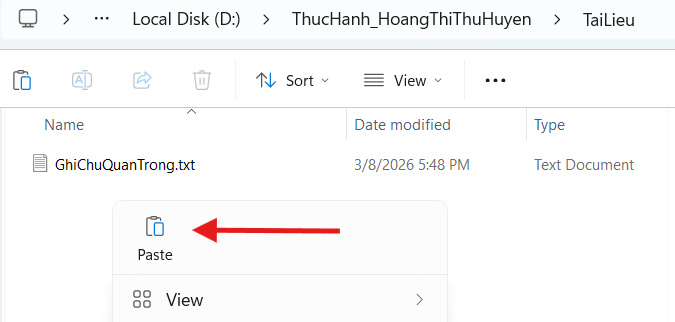
Sau khi có tệp và thư mục, em thực hành sao chép/di chuyển tệp vào thư mục phù hợp. Việc này giúp hiểu sự khác nhau giữa nhân bản dữ liệu và thay đổi vị trí lưu trữ.

Xóa và khôi phục dữ liệu từ Recycle Bin
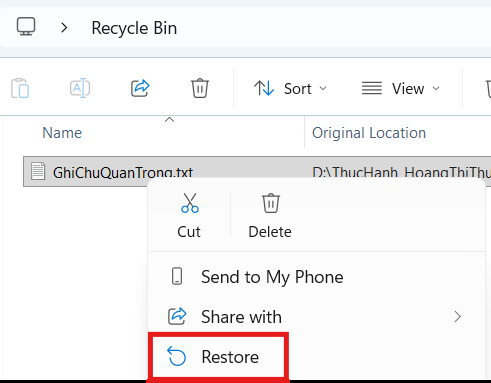
Em thực hành xóa tệp/thư mục, kiểm tra trong Recycle Bin và khôi phục lại dữ liệu. Bước này giúp nhận thức rõ rủi ro mất dữ liệu và cách phục hồi trong thao tác máy tính cơ bản.

3. Kết quả và bài học
Em hoàn thành chuỗi thao tác quản lý tệp/thư mục và lưu lại 25 ảnh minh chứng. Bài học quan trọng nhất là cần đặt tên tệp rõ ràng, lưu đúng thư mục và kiểm tra trước khi xóa để tránh thất lạc tài liệu học tập.