01
Mở File Explorer
Mình mở ứng dụng quản lý tệp trên máy tính để bắt đầu bài thực hành. Đây là nơi thực hiện toàn bộ thao tác với thư mục và tệp tin.
Ảnh chụp sau khi mở trình quản lý tệp.
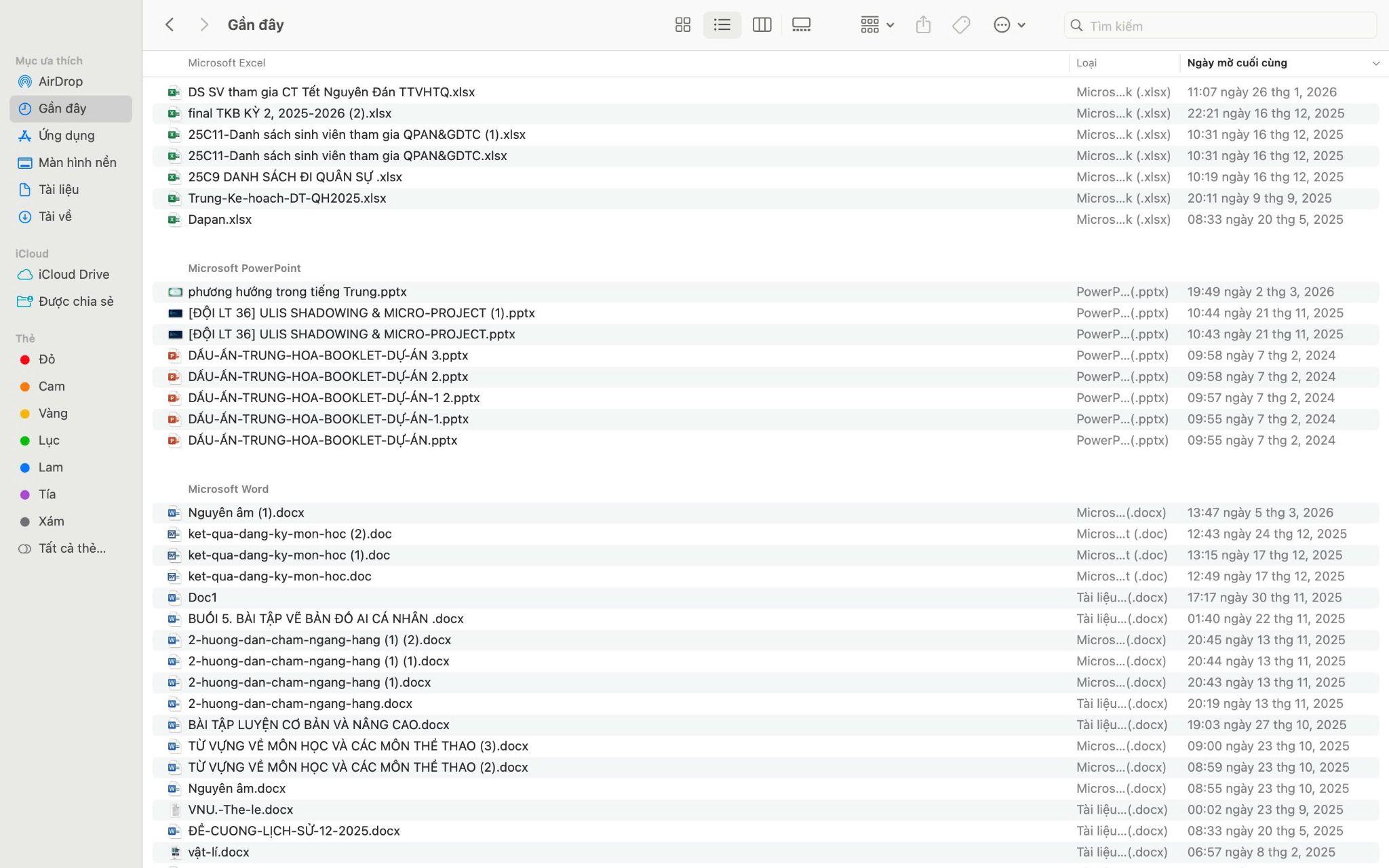
Bài làm được trình bày theo đúng trình tự 12 thao tác trong báo cáo: phần mô tả của từng bước nằm phía trên, ảnh chụp tương ứng nằm ngay bên dưới.
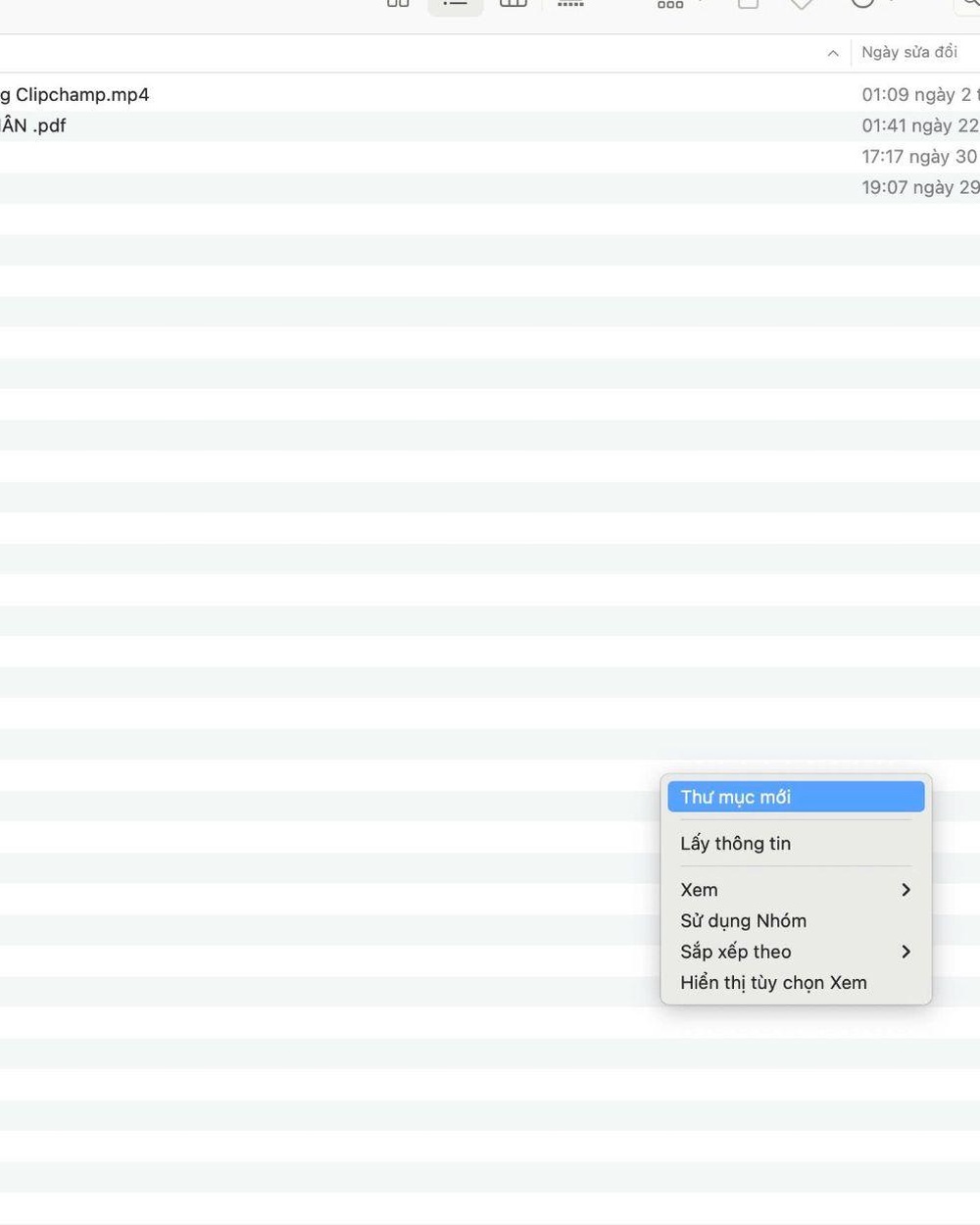
Phần dưới đây không gom ảnh thành một gallery chung. Mỗi thao tác được tách riêng để người xem đọc nội dung trước rồi đối chiếu trực tiếp với ảnh minh chứng của đúng bước đó.
Mình mở ứng dụng quản lý tệp trên máy tính để bắt đầu bài thực hành. Đây là nơi thực hiện toàn bộ thao tác với thư mục và tệp tin.
Ảnh chụp sau khi mở trình quản lý tệp.
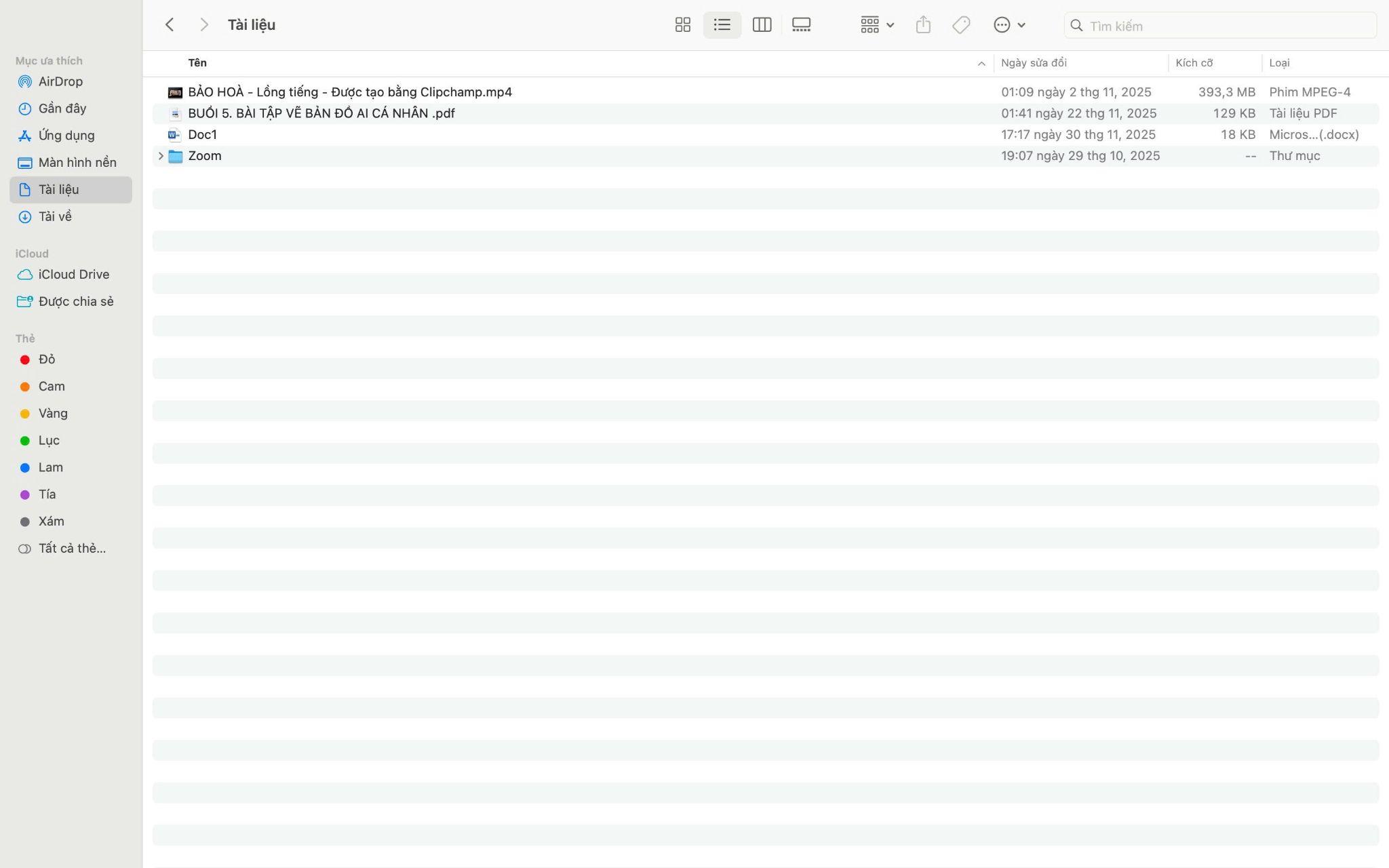
Mình chọn vị trí lưu trữ phù hợp và truy cập vào thư mục sẽ dùng cho bài. Việc xác định đúng vị trí giúp các bước sau không bị nhầm lẫn.
Ảnh chụp vị trí lưu trữ đã chọn.
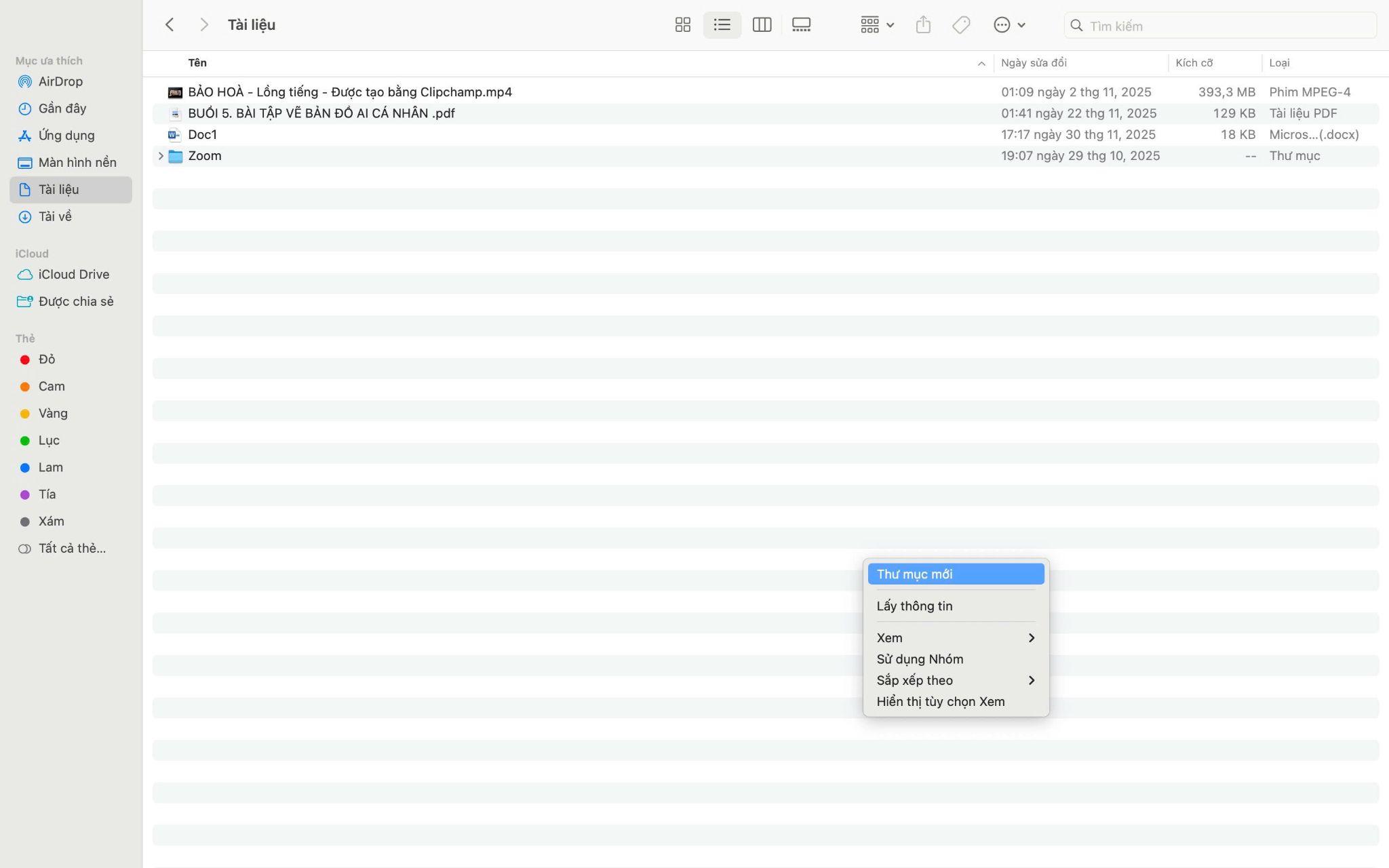
Tại vị trí đang mở, mình dùng lệnh tạo thư mục mới và đặt tên thư mục theo thông tin cá nhân để dễ nhận biết.
Ảnh chụp thao tác mở menu tạo thư mục.
Sau khi tạo xong, mình mở thư mục thực hành để tiếp tục tạo tệp và các thư mục con bên trong.
Ảnh chụp thư mục thực hành sau khi được tạo.
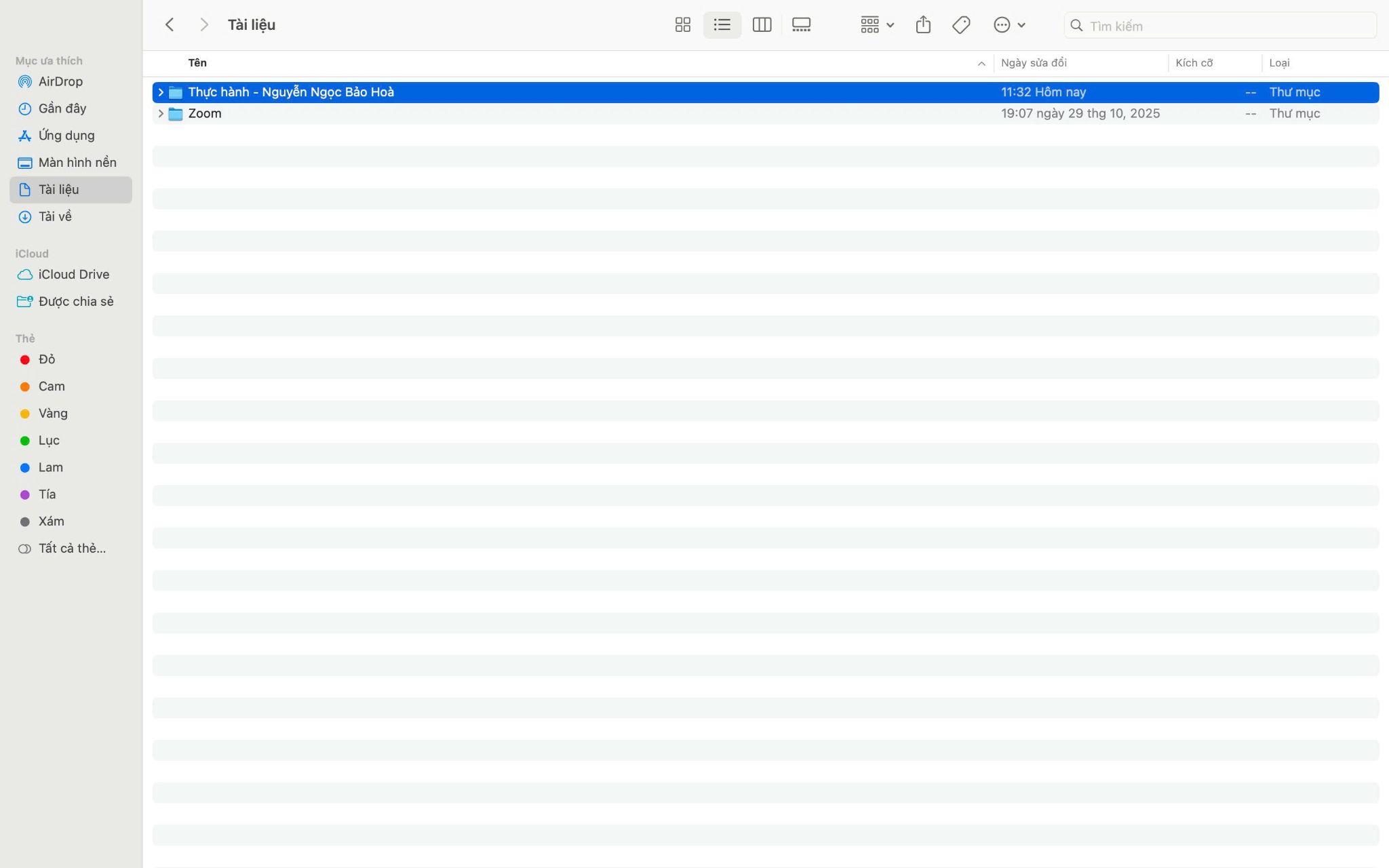
Trong thư mục chính, mình tạo một tệp văn bản mới và đặt tên ban đầu là GhiChu.txt.
Ảnh chụp lúc nhập tên cho tệp văn bản.
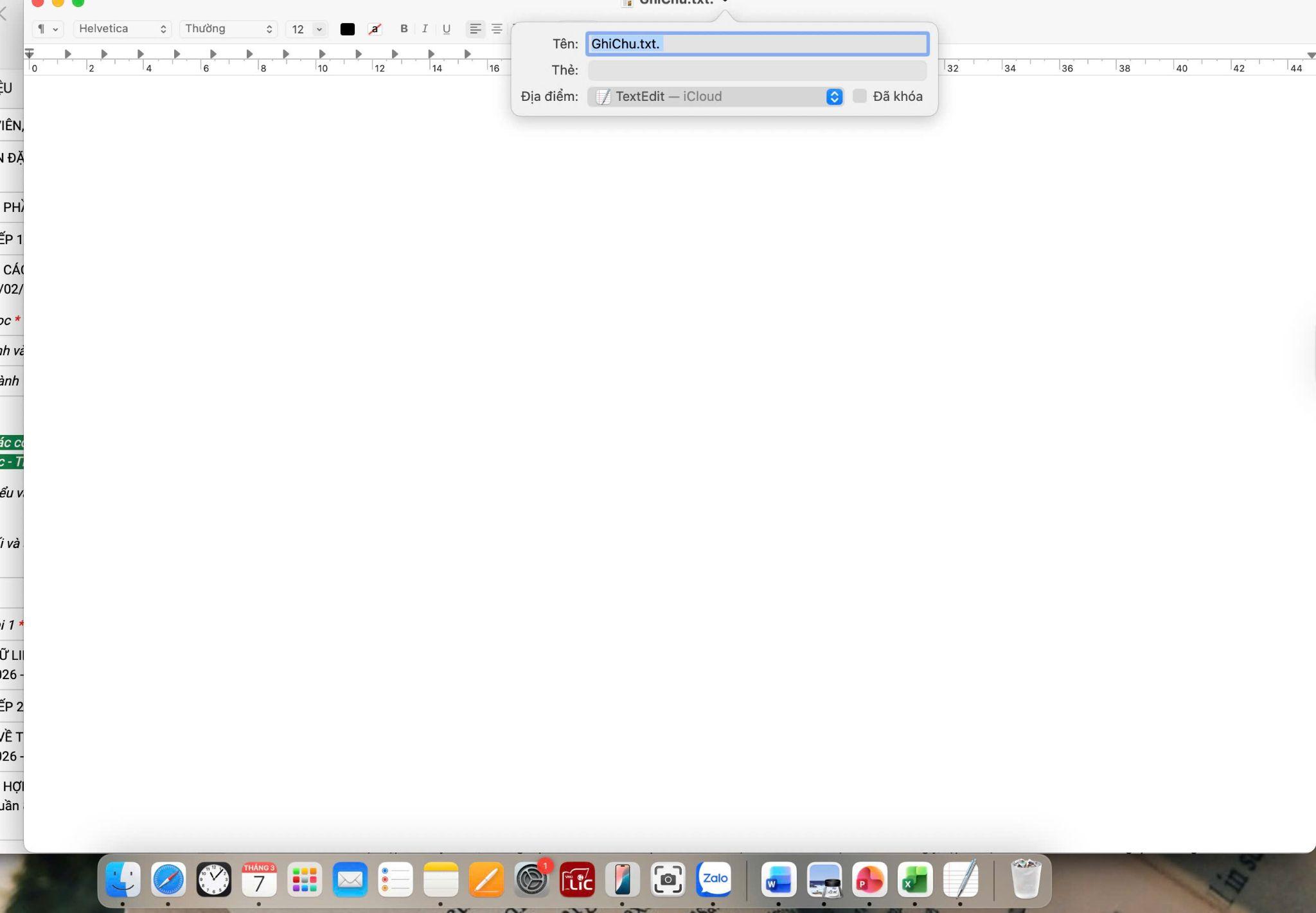
Mình sử dụng chức năng đổi tên để chuyển GhiChu.txt thành GhiChuQuanTrong.txt. Tên mới giúp nội dung tệp rõ nghĩa hơn.
Ảnh chụp thao tác đổi tên tệp.
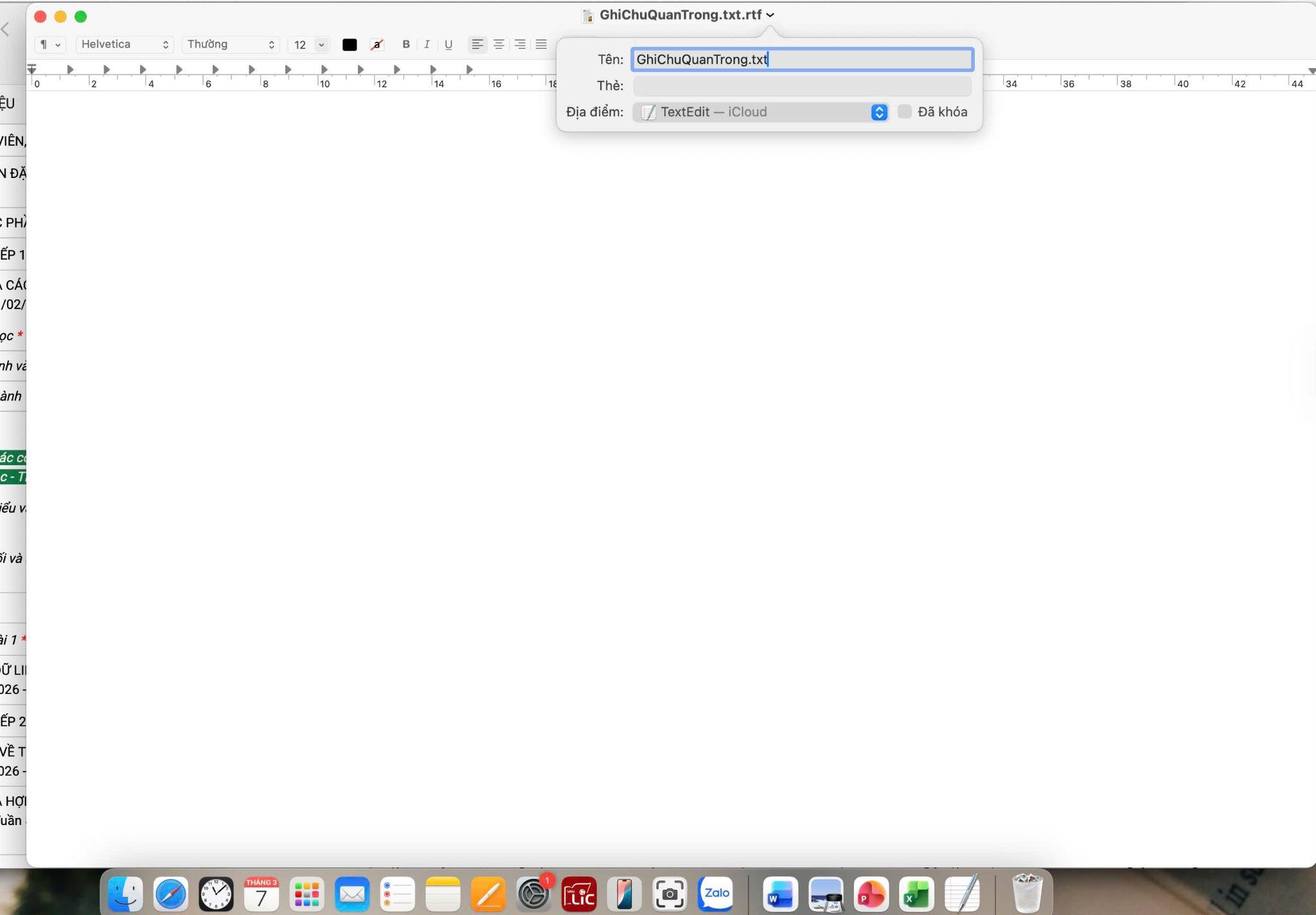
Mình tạo thêm thư mục con TaiLieu để phân loại và lưu các tệp sẽ được sao chép hoặc di chuyển.
Ảnh chụp thư mục con TaiLieu.
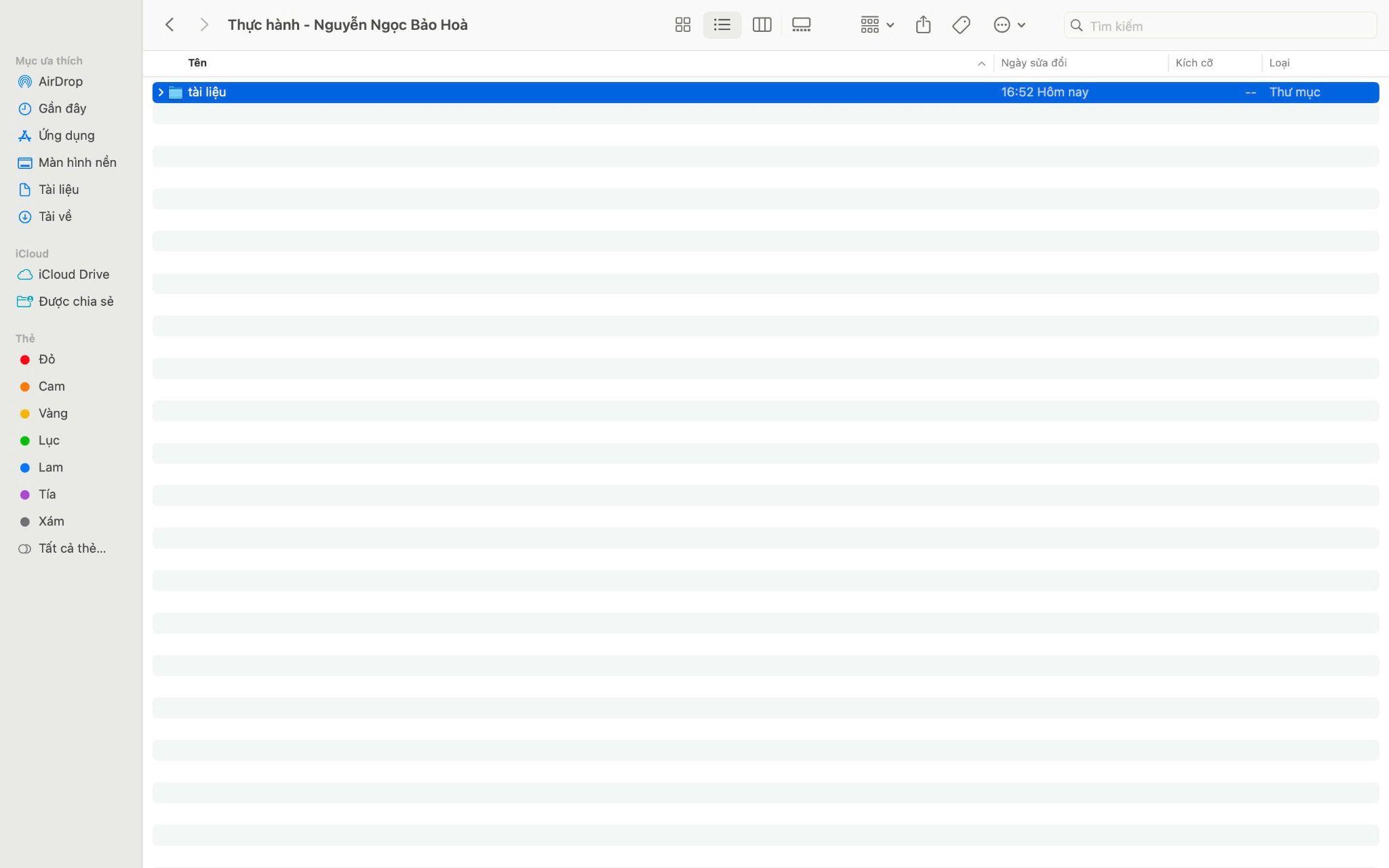
Mình sao chép GhiChuQuanTrong.txt vào thư mục TaiLieu bằng Copy và Paste. Sau thao tác, bản gốc vẫn còn ở vị trí ban đầu và có thêm một bản sao trong thư mục đích.
Ảnh chụp tệp sau khi được sao chép vào TaiLieu.
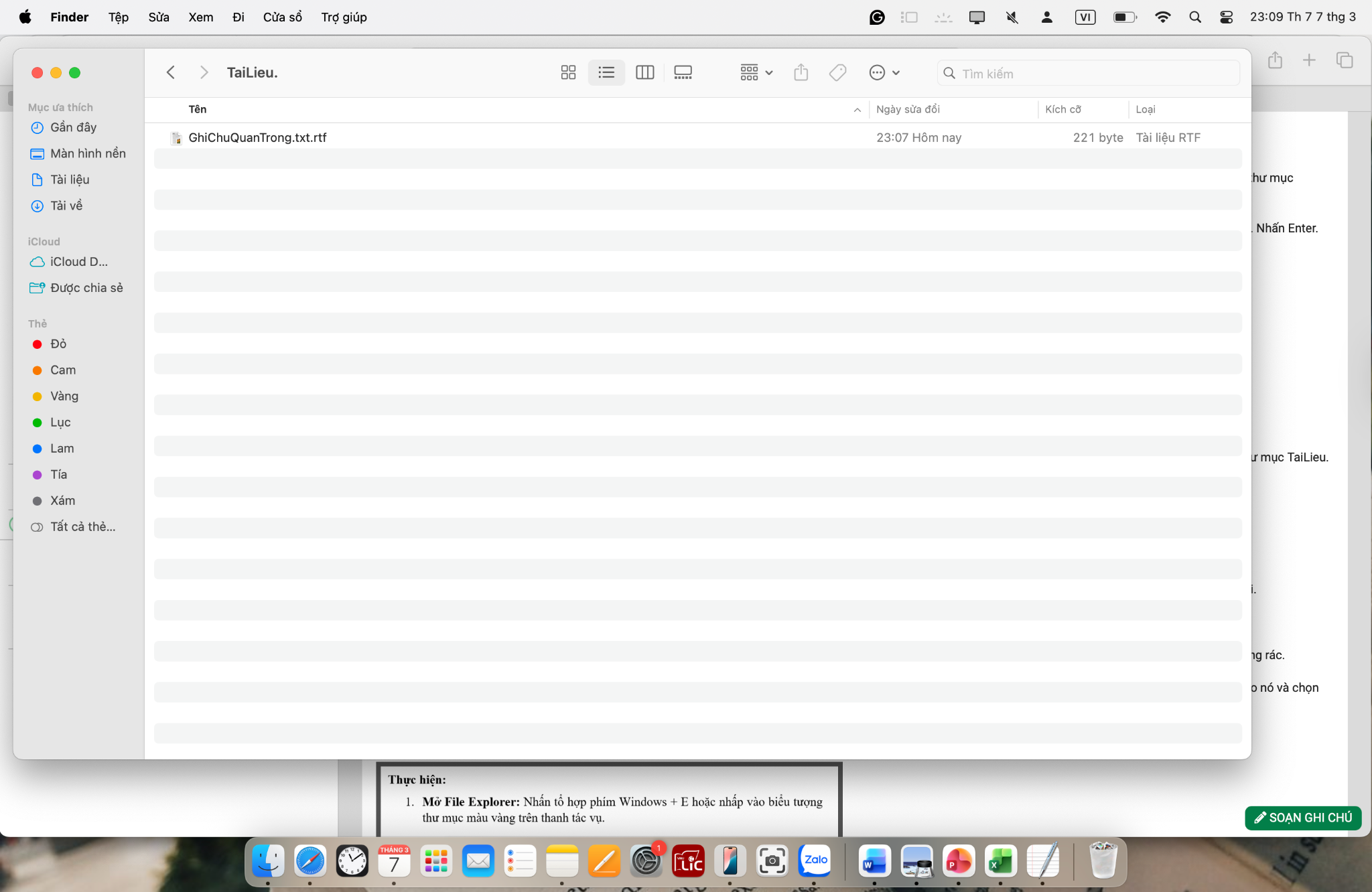
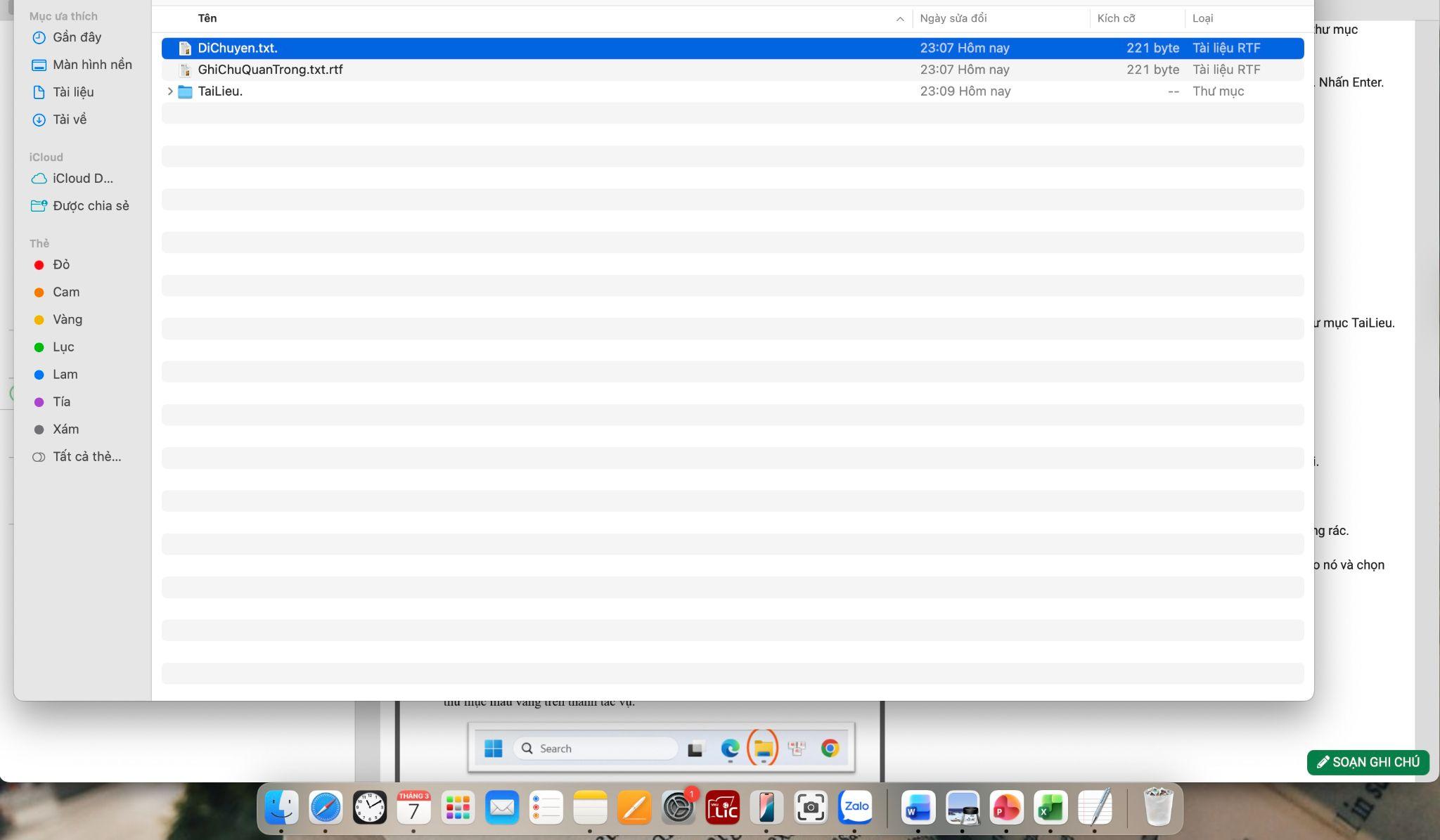
Mình tạo một tệp khác để thực hành Cut và Paste. Khác với sao chép, tệp sẽ rời khỏi vị trí cũ và chỉ còn ở thư mục mới.
Ảnh chụp tệp được chọn để di chuyển.
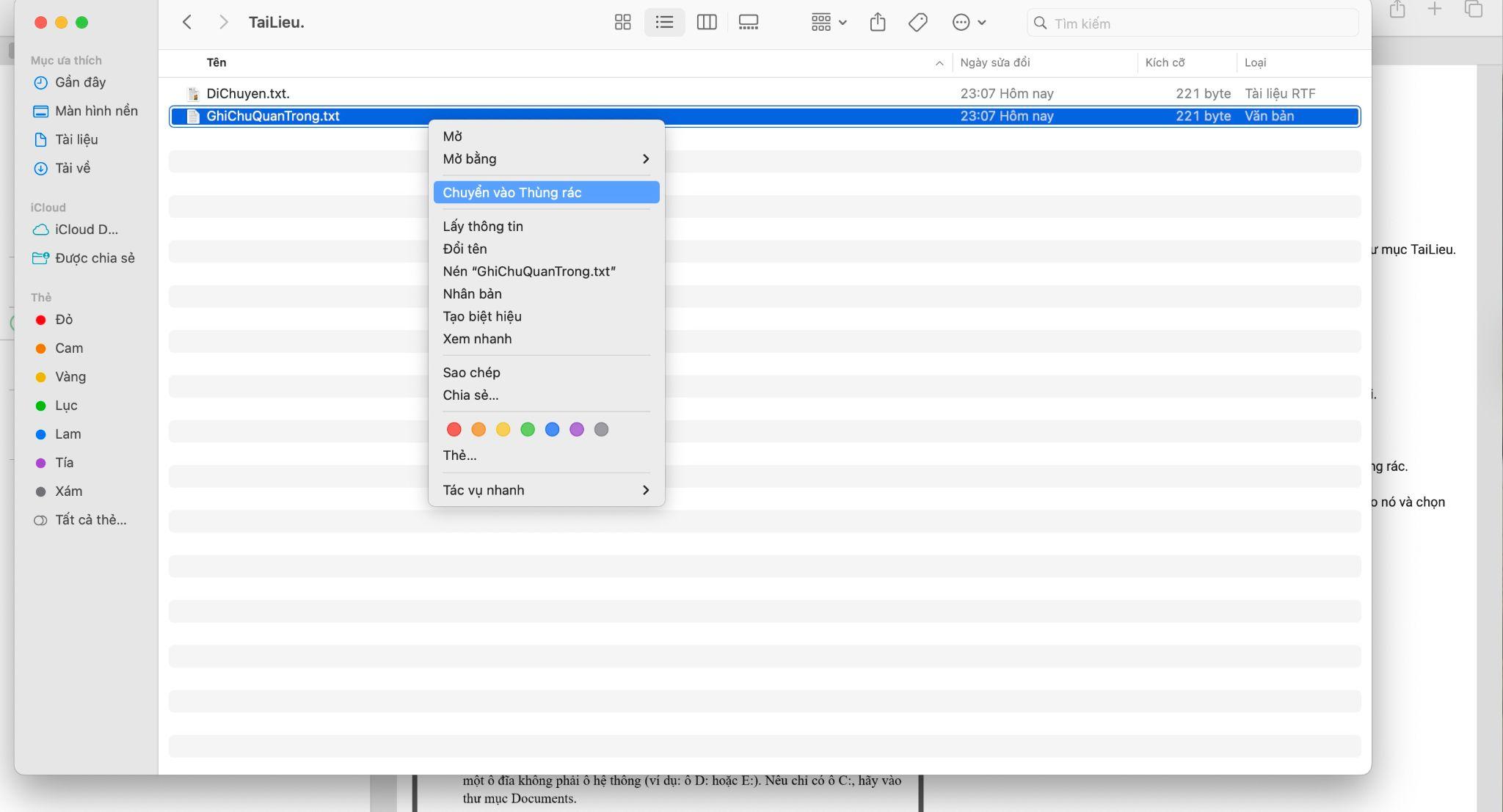
Trong thư mục TaiLieu, mình chọn tệp cần xoá và dùng lệnh Delete. Tệp được chuyển vào thùng rác để có thể khôi phục khi cần.
Ảnh chụp menu thao tác với tệp trước khi xoá.
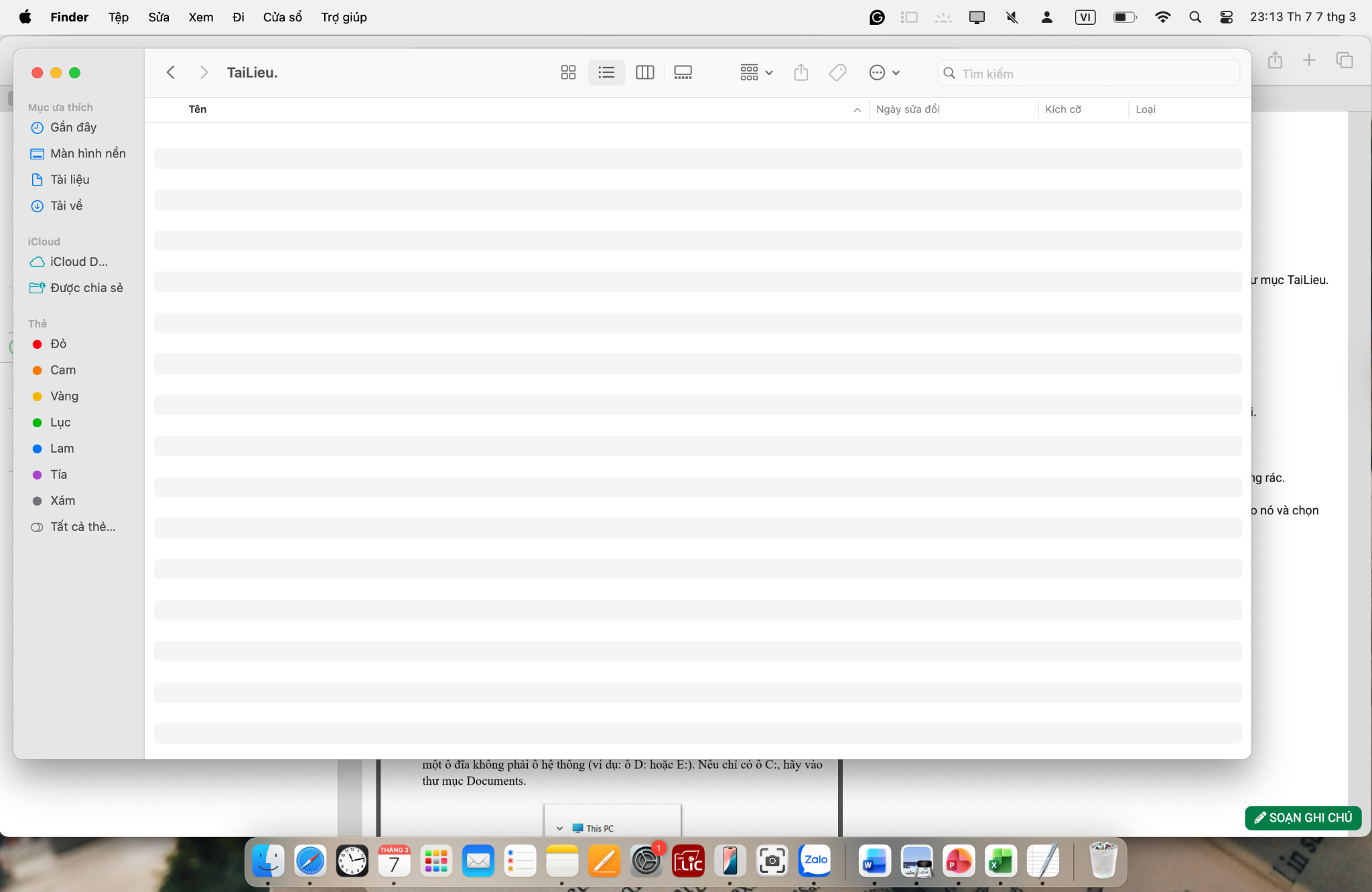
Mình thực hành xoá vĩnh viễn bằng tổ hợp Shift + Delete. Cách này loại bỏ tệp mà không chuyển qua thùng rác, vì vậy cần kiểm tra kỹ trước khi xác nhận.
Ảnh chụp trạng thái thư mục sau thao tác xoá.
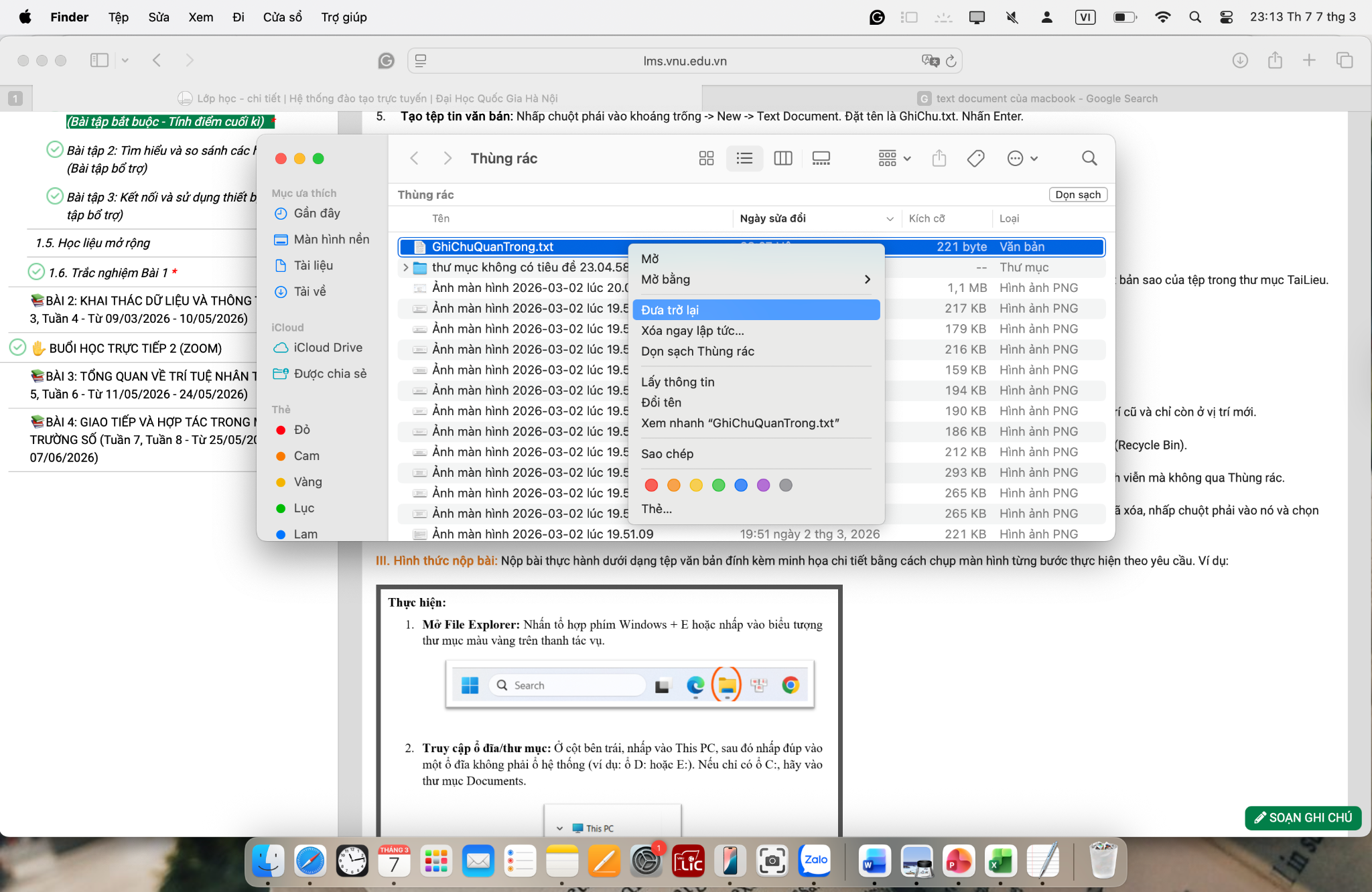
Cuối cùng, mình mở thùng rác, tìm tệp đã xoá và chọn Restore để đưa tệp trở về vị trí ban đầu.
Ảnh chụp thao tác quản lý và khôi phục tệp đã xoá.
| Nhóm thao tác | Cách thực hiện | Kết quả |
|---|---|---|
| Tạo dữ liệu | Tạo thư mục chính, thư mục con và tệp văn bản | Hình thành cấu trúc lưu trữ rõ ràng |
| Đổi tên | Đổi GhiChu.txt thành GhiChuQuanTrong.txt | Tên tệp phản ánh đúng nội dung |
| Sao chép | Copy và Paste vào thư mục TaiLieu | Bản gốc được giữ lại và có thêm bản sao |
| Di chuyển | Cut và Paste sang vị trí mới | Tệp không còn ở vị trí ban đầu |
| Xoá và khôi phục | Delete, Shift + Delete và Restore | Phân biệt được xoá thường, xoá vĩnh viễn và khôi phục |
Qua bài thực hành, mình phân biệt rõ hơn giữa sao chép và di chuyển, đồng thời hình thành thói quen đặt tên và sắp xếp dữ liệu khoa học.